レイヤーと27種類の合成モード
不透明度、ロック、表示・非表示を設定でき、「Multiply」(乗算)から「Luminosity」(輝度)まで、すべての合成モードを使えます。無料版はレイヤー3枚まで、Proならレイヤー数の上限はありません。
Layers 3
InkMultiply
WashNormal
PaperNormal
Mac用お絵描き・イラストソフト
本物の画材のようにふるまう57種類のブラシで、MacやMacBookでのお絵かきやイラストを楽しめます。水彩は縁に色がたまって乾き、油彩には筆跡の凹凸が残り、鉛筆はペンを寝かせると面で塗れます。基本無料で、作品がMacの外に出ることはありません。
無料でダウンロード/macOS 14 Sonoma以降/アカウント登録不要
ブラシ
12の画材ファミリーに57種類のブラシ。それぞれに固有のふるまいがあります。アプリでは、ツールをクリックして手に取り、もう一度クリックするとスタイルを選べます。ここで試してみてください。
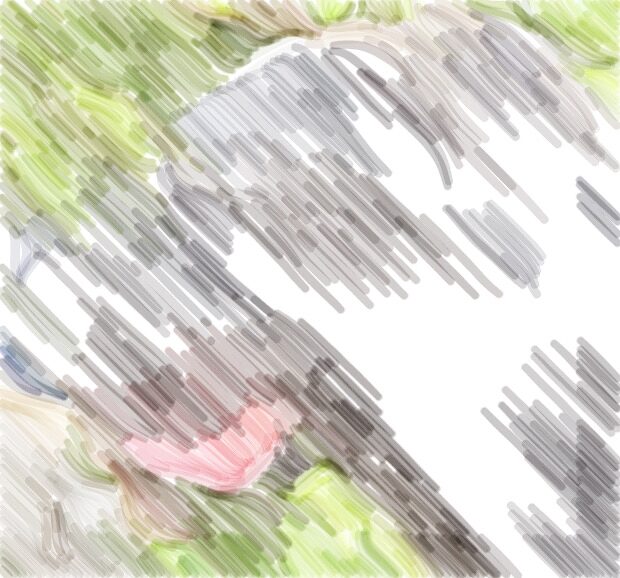
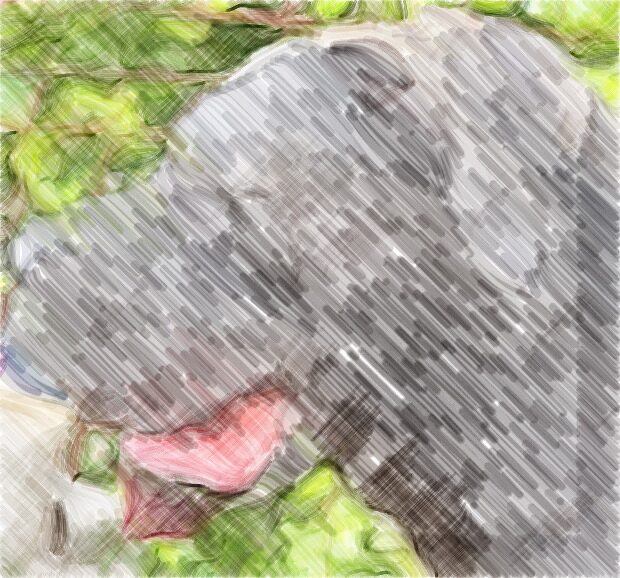
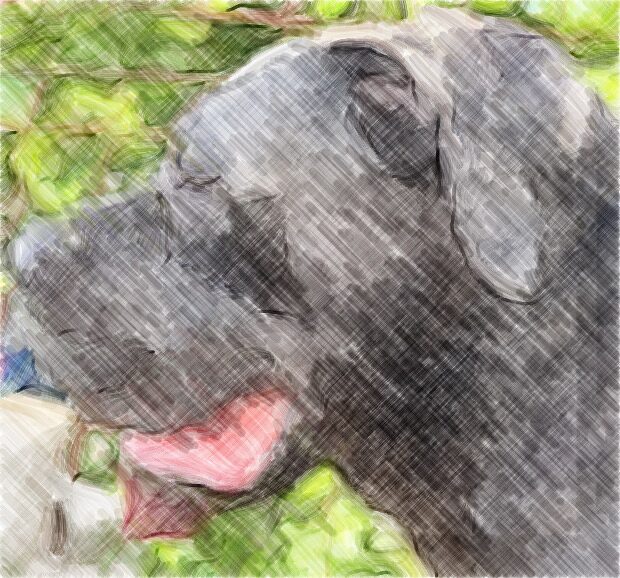
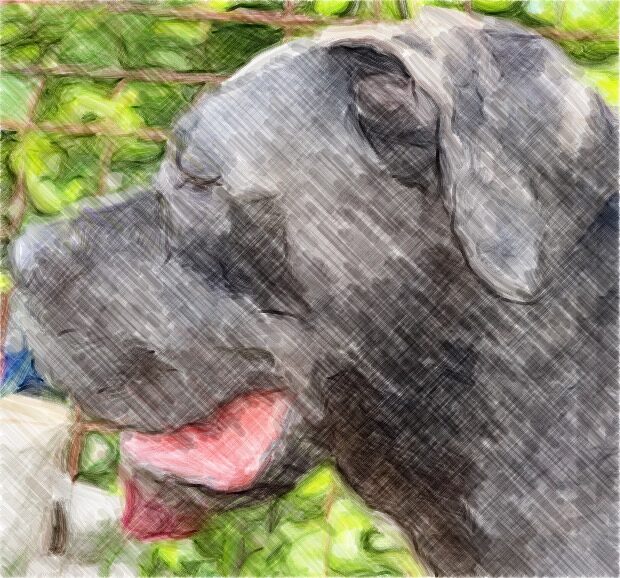
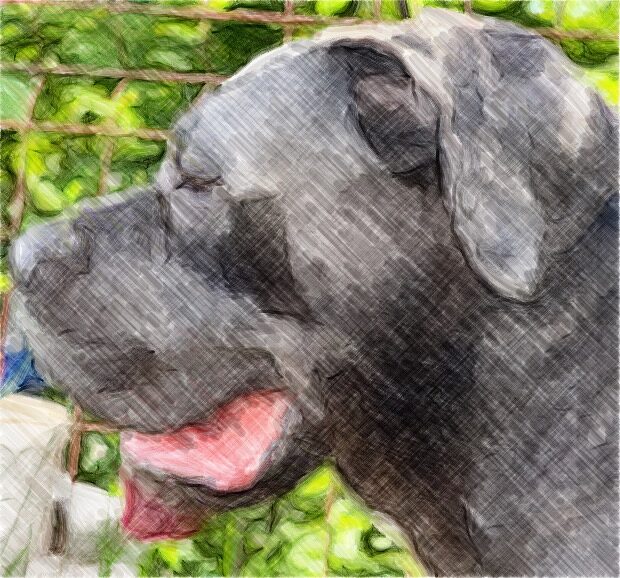
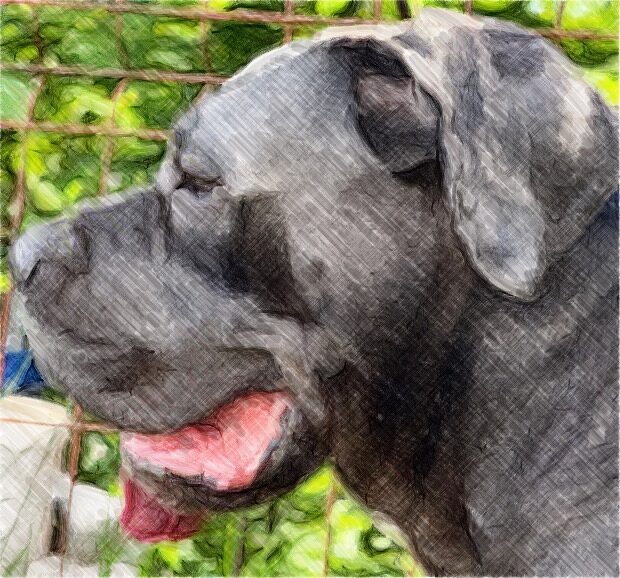
Paint It for Me
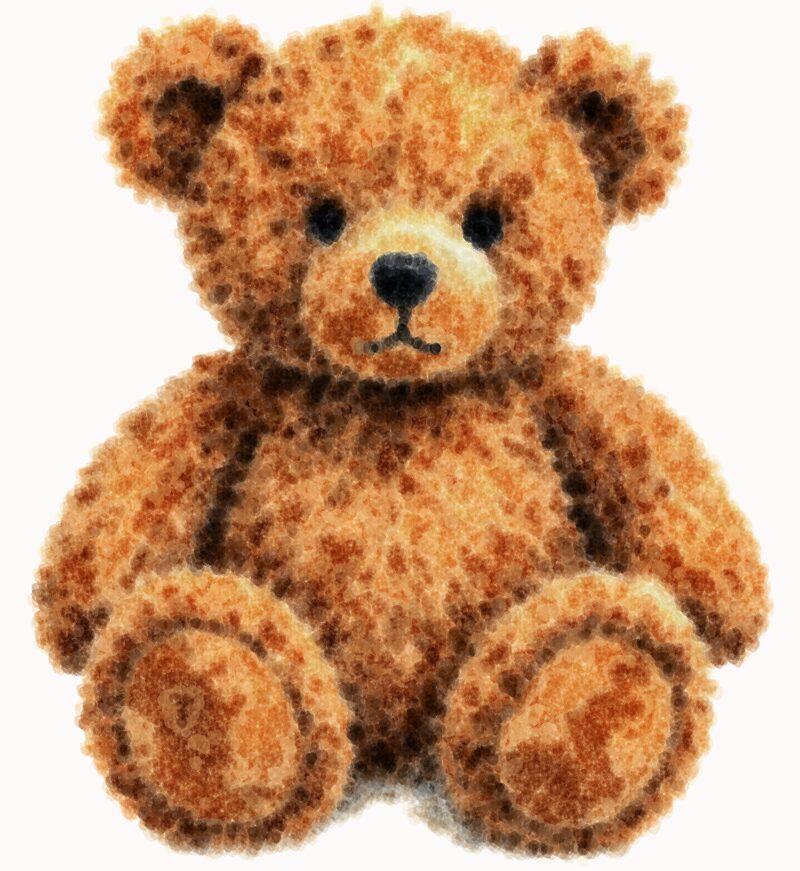
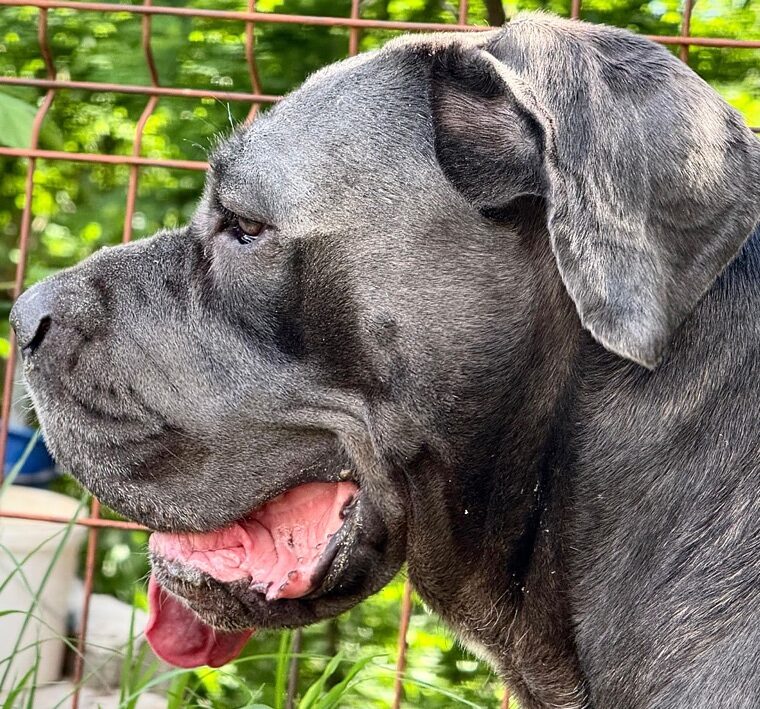
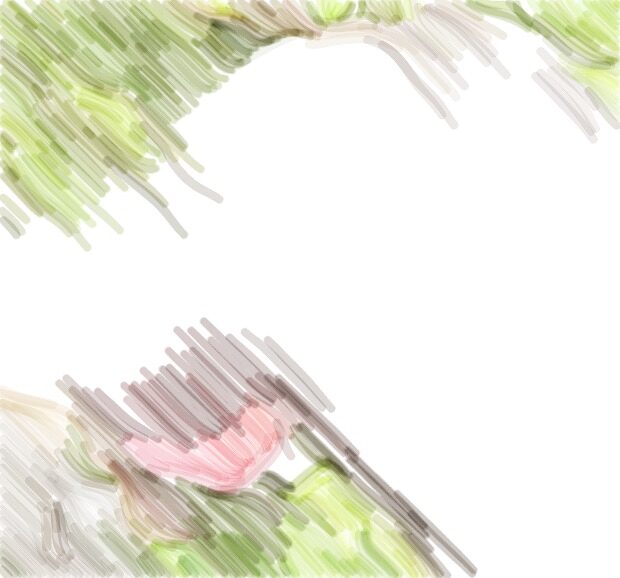
Paint It for Me(写真を本物のブラシで一筆ずつ描き上げる機能)は、アプリ自身のブラシエンジンで写真を描きます。画家と同じように大きなタッチから始め、細かいタッチを重ねていきます。描いた絵は、そのまま編集できるレイヤーに残ります。
紙と描き心地
GPUでリアルタイムに生成する8種類の用紙。上質紙、水彩紙(中目)、クラフト紙、織り目のあるリネン、スレート、光沢のあるホワイトボード、マットな白、そして透明。紙の質感をオンにすると、乾式画材が紙の目に引っかかります。
機能
開けばすぐに紙が広がるシンプルな画面。奥深い機能も、クリックひとつで呼び出せます。
不透明度、ロック、表示・非表示を設定でき、「Multiply」(乗算)から「Luminosity」(輝度)まで、すべての合成モードを使えます。無料版はレイヤー3枚まで、Proならレイヤー数の上限はありません。
カラー
はじめは5色のパレットで描けます。Proなら、カラーピッカーのChroma Orbで色相リング、彩度・明るさのフィールド、不透明度、16進数の値を使えます。その隣には、絵の具を置いて本物の「Smudge」ブラシで混ぜ合わせるMixing Wellがあります。
ドラッグで絵の具を置き、⌥を押しながらドラッグで混ぜ、クリックでその色を選びます。
ツールごとに色を覚えているので、ペンからマーカーに持ち替えても、さっきの青はそのままです。
ファイル
作品がアプリの中に閉じ込められることはありません。書き出しはすべて無料です。
絵をレイヤーごと、まるごと保存します。
レイヤーは名前、不透明度、表示・非表示、合成モード、位置を保ったまま、1枚ずつ分かれて書き出されます。レイヤーを保ったPSDは、そのまま読み込み直せます。
完成した絵を、描いていない部分は透明のまま書き出します。
紙の色の上に統合した、軽くて共有しやすい形式です。
Replay Session · ⇧⌘R
Replay Session(描いた過程を再生する機能)は、描いた絵を一筆ずつ、アプリの中でそのまま再生します。記録の準備も、設定もいりません。
プライバシー
Paint Myには、アカウントも、アクセス解析も、独自のサーバーもありません。描いた絵も写真も、自分だけのものです。
無料版とPro
無料版は、そのまま使い続けられます。アカウント登録も、隠れた条件もありません。Proにすると、すべての機能が使えるようになります。
価格はお住まいの国や地域のApp Storeに表示されます。購入とサブスクリプションの手続きはAppleが行います。
ガイド
Paint Myでできることを、手順を追って解説するガイドです。写真を絵画風にする方法から、PSDの開き方まで紹介します。
Paint It for Meが、鉛筆・色鉛筆・水彩・クレヨンの本物のブラシストロークで写真を描きます。Macの中で動きます。
Macで写真をインクの線画、鉛筆スケッチ、漫画風、青写真に。新しいレイヤーに入るので、上から描き足せます。
ワンクリックで写真の被写体を切り抜き、Macの中で背景を透明に。新しい背景を描くか、透過PNGで書き出せます。
紙に描いたスケッチをiPhoneやiPadで撮影・スキャンすると、Macの新しいレイヤーに届きます。そのままペン入れや色塗りへ。
Macでデジタル水彩。「Watercolor Paper」に半透明の塗りを重ねると濃くなり、縁に色がたまって乾きます。
Macで不透明な油彩を厚塗りし、筆跡の凹凸を残せます。ガッシュやアクリルも。乾く前の絵の具を伸ばし、Mixing Wellで混色。
HBと6Bの鉛筆、木炭、色鉛筆、インクで、8種類の用紙にスケッチ。筆圧と傾きで陰影もつけられます。
45°の平たいカリグラフィーペン、筆ペン、万年筆、角芯マーカーで文字を描けます。ペンは筆圧に反応します。
Macでドット絵。Pixel Brushは4〜64pxのグリッドに吸着し、ピクセルパーフェクトな線を保ちます。無料版で使えます。
27種類の合成モード、不透明度、ロック、表示・非表示を備えたレイヤーで描けます。無料版はレイヤー3枚まで、Proなら上限なし。
Macで描いた線を反転・回転して複製。左右・上下の対称は無料版、4分割と4・6・8・12分割の放射対称はProで使えます。
MacでPSDをレイヤーごと開いて描き足し、レイヤーを保ったPSDやPNG、JPEGで書き出せます。書き出しはすべて無料です。
46種類のブラシは筆圧で太さや濃さが変わり、13種類はペンを寝かせて塗れます。「Steady」で線もなめらかに。
はい。無料でダウンロードでき、14種類のブラシ、レイヤー、すべての書き出しを使えます。Paint My Proはオプションで、週額・月額・年額のサブスクリプションか、買い切りを選べます。
オフラインで使え、何もアップロードされません。Paint It for Me、Photo to Sketch、Remove Backgroundも、すべてMacの中で動きます。
いいえ。アプリを開けば、すぐに描けます。
はい。46種類のブラシで筆圧に応じて太さと濃さが変わり、13種類のブラシではペンを寝かせると側面で塗れます。マウスやトラックパッドでも描けます。
はい。8ビットRGBのPSDファイルは、レイヤー、レイヤー名、不透明度、合成モードを保ったまま開けます。それ以外のPSDは1枚のレイヤーとして開きます。レイヤーを保ったPSDの書き出しも、無料版でできます。
いいえ。アプリ自身のブラシで、本物のレイヤーに本物のストロークを重ねて写真を描きます。処理はMacの中で行われます。
macOS 14 Sonoma以降のMacであれば使えます。
アプリの表示言語は英語です。このWebサイトは、日本語を含む7つの言語でご覧いただけます。

アプリを開いてブラシを選べば、紙はもう用意されています。
macOS 14 Sonoma以降/Mac専用/アプリの表示言語は英語