

Dessin et peinture sur Mac

Dessinez et peignez sur votre Mac comme avec de vrais pinceaux

Une application de dessin et de peinture pour Mac, avec 57 styles de pinceau qui se comportent comme les vrais : des lavis qui sèchent avec des bords plus foncés, une huile à l’empâtement strié, des crayons qu’il suffit d’incliner pour ombrer. Gratuit pour commencer, et rien ne quitte votre Mac.

Télécharger dans le Mac App Store

Téléchargement gratuit · macOS 14 Sonoma ou version ultérieure · Sans compte

Les exemples Teddy Bear et Spray Art, peints avec Paint My.

Pinceaux

Un tiroir plein de vrais outils

12 familles d’outils, 57 styles de pinceau, chacun avec son propre comportement. Dans l’app, cliquez sur un outil pour le prendre en main, puis cliquez à nouveau dessus pour voir ses styles. Faites l’essai ici.

Brush B

Des lavis d’aquarelle et d’encre qui s’intensifient là où ils se superposent, se déposent avec des bords plus foncés, puis sèchent.

6 stylesGratuit: Round Wash
Voir les 57 styles de pinceau
  • WatercolorPro
  • Ink WashPro
  • Round WashGratuit
  • Dry BrushPro
  • Streaky WashPro
  • Splatter WashPro
  • Un graphite qui s’intensifieLes crayons foncent là où les traits se croisent, et ombrent avec le flanc de la mine quand vous inclinez le stylet.
  • Des lavis qui se déposentL’aquarelle se concentre en bords plus foncés et sèche progressivement, sur un papier aquarelle grain fin.
  • Une peinture qui a du corpsL’huile laisse un empâtement strié, la gouache sèche mate et granuleuse, et la peinture fraîche s’estompe plus loin que la sèche.
  • 10 bombes de peintureDe Fat Cap à Rust. Restez immobile : la peinture s’accumule, et la bombe Hi-Fi fait des coulures.
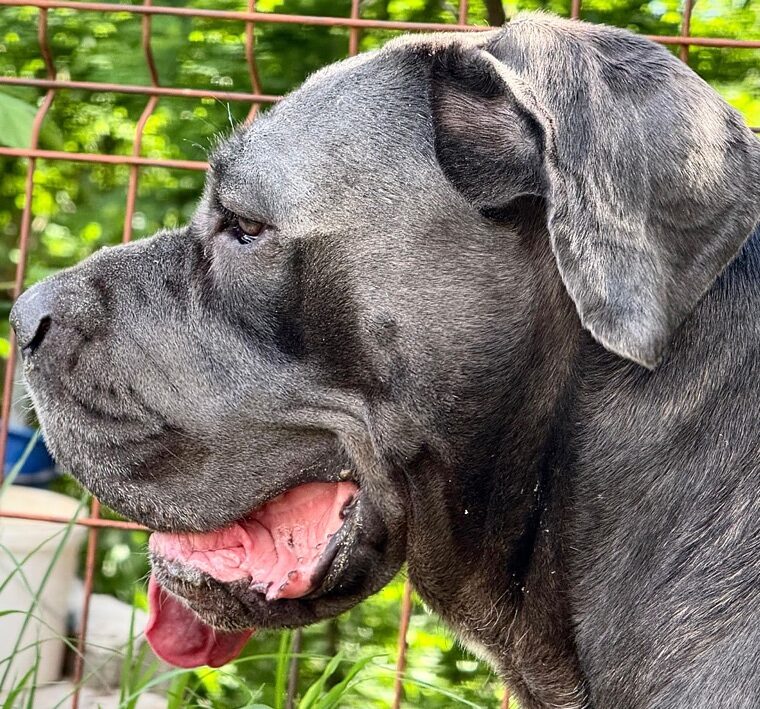
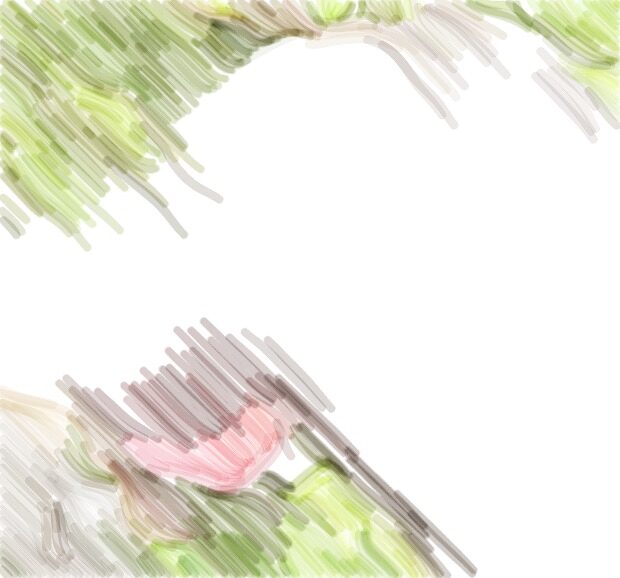
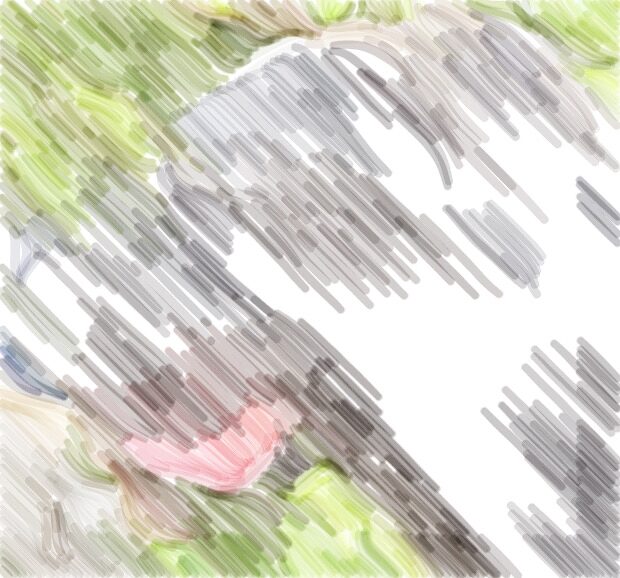
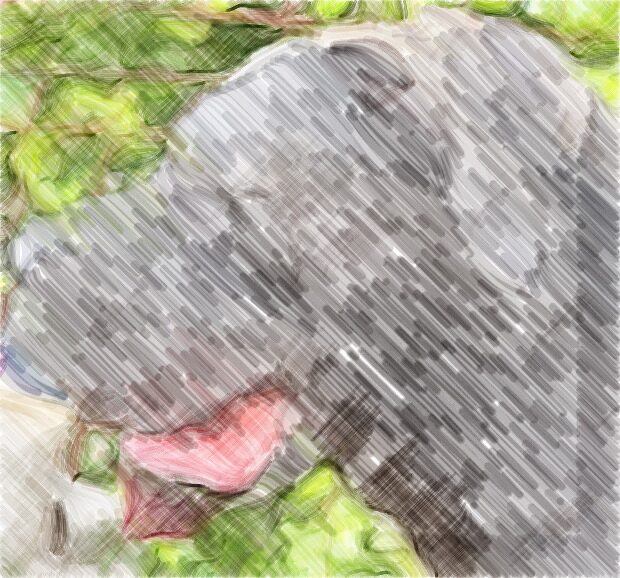
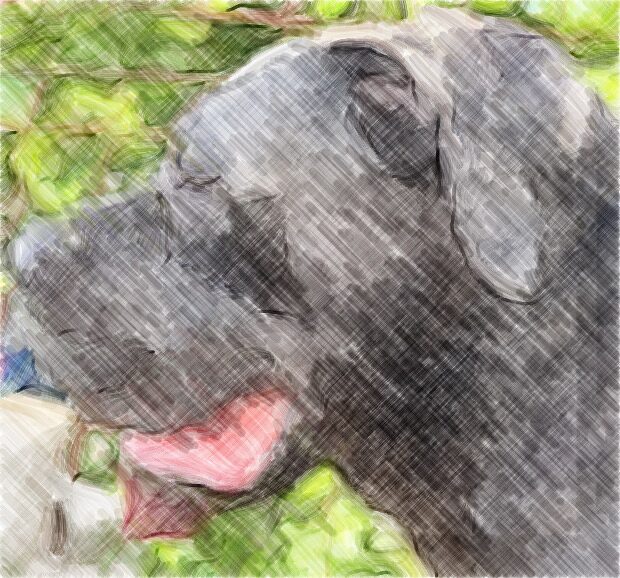
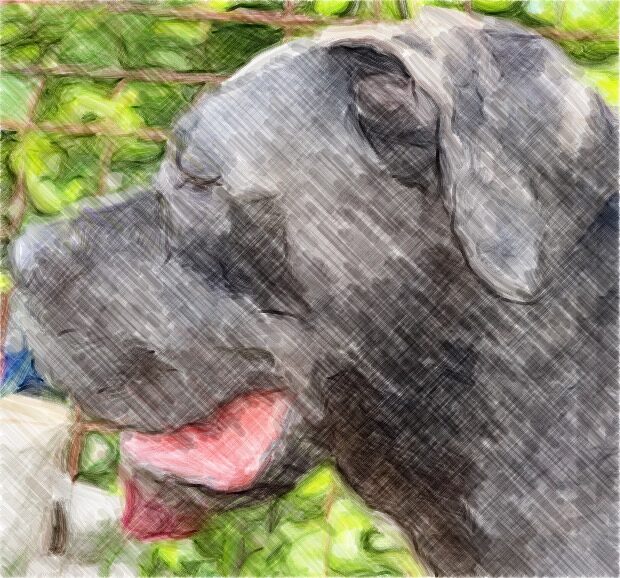
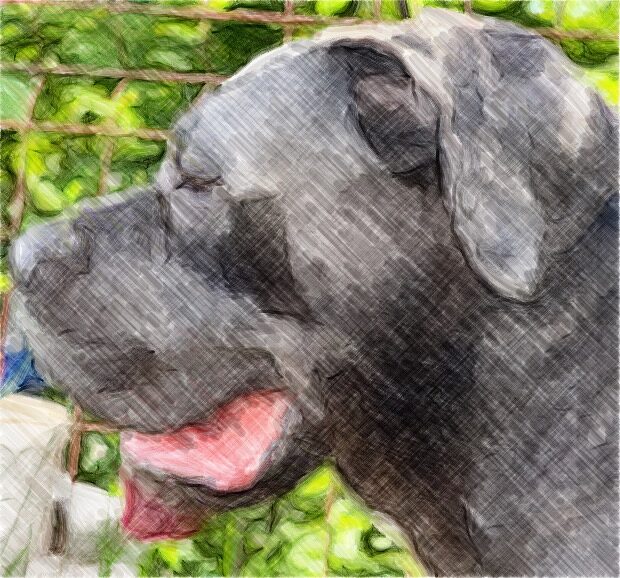
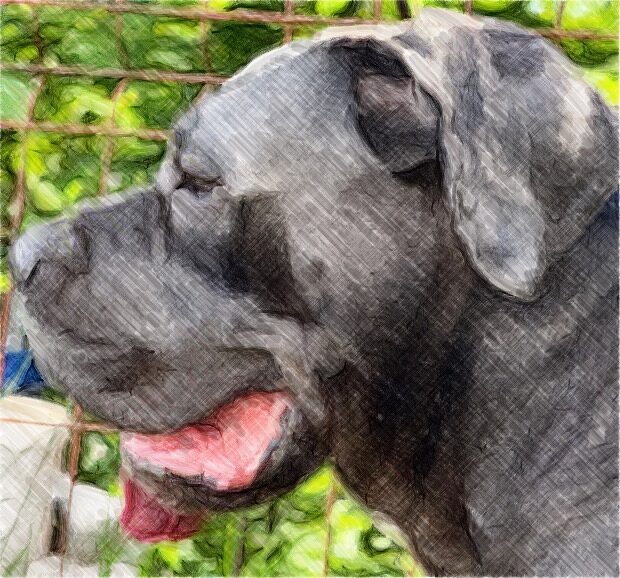
Photo d’un chien gris de profil devant une clôture de jardin Le même chien, peint coup de pinceau après coup de pinceau par Paint It for Me Photo
Painting…0%Stop Painted — every stroke is yours to edit
Paint It for Me peint une photo étape par étape dans le style Hyperrealistic.

Paint It for Me

Donnez-lui une photo. Regardez-le peindre.

Paint It for Me peint votre photo avec de vrais coups de pinceau, ceux du moteur de peinture de l’app : d’abord des traits larges, puis des traits plus fins par-dessus, comme procède un peintre, sur des calques que vous pouvez continuer à modifier.

Pencil
Colored Pencil
Watercolor
Crayon
  • Deux styles : Expressive ou Hyperrealistic.
  • Quatre techniques : Pencil (crayon graphite), Colored Pencil (crayons de couleur), Watercolor (aquarelle) et Crayon (crayon de cire).
  • Arrêtez quand vous voulez et gardez ce qui est dessiné. Une seule annulation retire toute la peinture.
  • Ce n’est pas de l’IA générative : chaque trace est un coup de pinceau, posé sur votre Mac. Votre photo ne le quitte jamais.
  • Votre première peinture est offerte.
Comment transformer une photo en peinture

Photo to Sketch

Contour à l’encre, croquis au crayon, BD ou plan, avec un séparateur avant/après. Le résultat arrive sur son propre calque.

Transformer une photo en dessin

Remove Background

Détourez le sujet d’une photo sur votre Mac, puis peignez un nouveau fond sur un calque placé dessous ou exportez un PNG transparent.

Détourer une image sur Mac

Papier et sensations

Un papier presque palpable

8 surfaces, générées en temps réel par le GPU : papier fin, papier aquarelle grain fin, papier kraft, lin tissé, ardoise, tableau blanc brillant, blanc mat, et une surface transparente. Activez la texture du papier : les techniques sèches accrochent alors le grain.

Fine Paper
Watercolor Paper
Kraft
Linen Canvas
Slate
Whiteboard
Matte White
Transparent
  • Pression du styletLa taille et le flux suivent votre pression sur 46 des 57 styles. À la souris ou au trackpad, le trait est tracé à pleine pression.
  • Ombrage à platCouchez le stylet : 13 styles (graphite, fusain, pastel, craie, Conté) ombrent avec le flanc, en une trace plus large et plus claire.
  • Tracé stabiliséLe curseur “Steady” lisse votre trait pendant que vous dessinez. Le Pixel Brush s’en passe, volontairement.
  • Tournez la feuilleFaites pivoter la toile à deux doigts, comme une feuille de papier ; elle se cale d’équerre dès que vous approchez de l’angle droit.
  • Fraîche, puis sècheLa peinture fraîche brille, puis sèche et prend sa vraie couleur. Ce brillant n’est que pour vos yeux : il n’apparaît jamais dans un export.
  • Le son de l’outilActivez le son des pinceaux : les crayons grattent, les pinceaux balaient et les bombes chuintent.

Dessiner avec une tablette graphique sur Mac

Studio

Tout ce qu’il faut pour peindre sur Mac

Une interface simple qui s’ouvre directement sur le papier, avec des fonctions plus poussées à portée de clic.

Calques et 27 modes de fusion

Opacité, verrouillage, visibilité et chaque mode de fusion, de Multiply à Luminosity. 3 calques gratuits, aucune limite avec Pro.

Calques et modes de fusion

Layers 3
InkMultiply
WashNormal
PaperNormal

Symétrie

Miroir gauche-droite ou haut-bas, gratuitement. Symétrie en quatre ou radiale à 4, 6, 8 ou 12 secteurs avec Pro.

Dessiner un mandala en symétrie

Dessinez ici : chaque trait se reflète huit fois.

Pixel Brush

S’aimante à une grille de 4 à 64 px, avec des lignes pixel perfect qui suppriment les coins doublés. Gratuit.

Logiciel de pixel art pour Mac

Sélections et transformation

Sélection rectangulaire, lasso et baguette magique, puis ⌘T pour déplacer, redimensionner et faire pivoter votre sélection.

Paint sur Mac

Formes, dégradés et remplissage

7 formes, des dégradés linéaires et radiaux (angulaires avec Pro), et un remplissage avec tolérance.

Débuter en peinture numérique

Une touche par outil

P pour Pencil (crayon), B pour Brush (pinceau), S pour Spray Can (bombe), X pour Pixel, et [ ] pour changer la taille.

Tous les pinceaux pour la peinture numérique

Couleur

Des couleurs, et une palette pour les mélanger

Commencez avec une palette de cinq couleurs. Avec Pro, le Chroma Orb vous donne un anneau de teinte, une zone saturation-luminosité, l’opacité et le code hexadécimal. À côté, le Mixing Well est une palette de mélange où vous posez de la peinture, puis l’étalez avec le vrai pinceau “Smudge”.

Chroma OrbPro
Opacity100%
#9E38F0
Recent
Mixing Well Pro

Glissez pour poser de la peinture, glissez avec ⌥ pour la mélanger, cliquez pour prélever la couleur.

Chaque outil garde sa propre couleur : passer du stylo au feutre ne vous fait jamais perdre votre bleu.

Fichiers

Votre travail vous suit

Rien ne reste enfermé ici. Tous les exports sont gratuits.

  • .pmy
    Document Paint My

    Votre peinture, calques compris.

  • .psd
    PSD avec calques

    Chaque calque reste séparé, avec son nom, son opacité, sa visibilité, son mode de fusion et sa position. Et les PSD avec calques se rouvrent directement.

  • .png
    PNG

    L’image finale, avec une vraie transparence là où vous n’avez pas peint.

  • .jpg
    JPEG

    Aplati sur la couleur de votre papier : le format léger, facile à partager.

Ouvrir et exporter un fichier PSD sur Mac
  • Exporter les calques sélectionnés⇧⌘E enregistre les calques de votre choix, recadrés au plus près de l’illustration.
  • Importer depuis l’iPhone ou l’iPadPhotographiez ou scannez un croquis papier avec l’Appareil photo Continuité : il arrive sur un nouveau calque. Numériser un dessin avec l’iPhone
  • Vignettes dans le FinderVos documents .pmy affichent leur vraie image dans le Finder.

Rejouer · ⇧⌘R

Revoyez votre peinture prendre forme

Replay Session rejoue votre peinture trait après trait, directement dans l’app : rien à enregistrer, rien à configurer.

Confidentialité

Tout reste sur votre Mac

Paint My fonctionne sans compte, sans outil d’analyse et sans serveur propre. Vos peintures et vos photos sont à vous.

  • Sans compteOuvrez l’app et peignez. Aucune inscription.
  • Données non collectéesAucun outil d’analyse, aucun suivi, aucun code tiers.
  • Aucun envoi en lignePaint It for Me, Photo to Sketch et Remove Background fonctionnent sur votre Mac. Vos photos ne le quittent jamais.
  • Fonctionne hors ligneL’app ne se connecte à Internet que via l’App Store, pour les achats.
  • Pas d’IA générativePaint It for Me peint avec les mêmes pinceaux que vous, trait après trait.
  • Isolée dans un bac à sableL’app n’ouvre que les fichiers que vous choisissez.

Un logiciel de dessin pour enfant, sans inscription

Gratuit et Pro

Gratuit pour commencer. Pro quand vous le souhaitez.

La version gratuite continue de fonctionner, sans compte et sans piège. Pro ouvre tout le studio.

Gratuit

  • 14 styles de pinceau : un pour chaque outil, plus les trois gommes
  • Une palette de cinq couleurs
  • 3 calques par peinture et 50 étapes d’annulation
  • Une seule toile ouverte à la fois
  • Tous les exports : PNG, JPEG, calques sélectionnés et PSD avec calques
  • Une utilisation gratuite de chaque outil avancé : Paint It for Me, Remove Background, styles de Photo to Sketch, symétrie en quatre et radiale, dégradés angulaires
Télécharger dans le Mac App Store

Paint My Pro Pro

  • Les 57 styles de pinceau, et vos propres pinceaux créés dans Brush Studio
  • Le Chroma Orb et le Mixing Well
  • Aucune limite de calques ni d’étapes d’annulation
  • Autant de toiles que vous le souhaitez
  • Paint It for Me, Remove Background et tous les outils avancés, aussi souvent que vous le souhaitez

Pro en abonnement hebdomadaire, mensuel ou annuel, ou en achat unique.

Les prix sont affichés dans l’App Store pour votre pays. Les achats et les abonnements sont gérés par Apple.

Guides

Apprendre en peignant

Des guides pas à pas pour tout ce que fait Paint My, qu’il s’agisse de transformer une photo en peinture ou d’ouvrir un PSD.

Tous les guides

Questions fréquentes

Paint My est-il gratuit ?

Oui. Paint My se télécharge gratuitement, avec 14 styles de pinceau, des calques et tous les exports. Paint My Pro est facultatif : abonnement hebdomadaire, mensuel ou annuel, ou achat unique.

Paint My fonctionne-t-il hors ligne, et mes photos sont-elles envoyées en ligne ?

Il fonctionne hors ligne, et rien n’est envoyé en ligne. Paint It for Me, Photo to Sketch et Remove Background fonctionnent tous sur votre Mac.

Faut-il créer un compte ?

Non. Ouvrez l’app et peignez.

Paint My fonctionne-t-il avec une tablette graphique ?

Oui. La pression du stylet modifie la taille et le flux de 46 styles de pinceau, et sur 13 d’entre eux, il suffit d’incliner le stylet pour ombrer avec le flanc de l’outil. La souris et le trackpad fonctionnent aussi.

Paint My peut-il ouvrir des fichiers PSD ?

Oui. Les fichiers PSD RVB 8 bits avec calques s’ouvrent avec leurs calques, leurs noms, leur opacité et leurs modes de fusion ; les autres PSD s’ouvrent sur un seul calque. Vous pouvez exporter un PSD avec calques gratuitement.

Paint It for Me fait-il appel à l’IA générative ?

Non. Il peint votre photo avec les pinceaux de l’app (de vrais traits sur de vrais calques), et il fonctionne sur votre Mac.

Sur quels Mac Paint My fonctionne-t-il ?

Sur tous les Mac équipés de macOS 14 Sonoma ou version ultérieure.

L’app est-elle disponible en français ?

Non. L’interface de l’app est en anglais. Ce site, lui, est disponible en sept langues.

Commencez à peindre

Ouvrez l’app, choisissez un pinceau : le papier vous attend déjà.

Télécharger dans le Mac App Store

macOS 14 Sonoma ou version ultérieure · Mac uniquement · Interface de l’app en anglais