Comment transformer une photo en peinture sur Mac
Ouvrez Paint It for Me
Dans la barre d’outils, cliquez sur Magic ▸ “Paint It for Me…”. Il faut de la place pour un calque de plus : si votre toile compte déjà 3 calques dans la version gratuite, Paint My vous propose “Combine Layers” à la place.
Ajoutez une photo
Cliquez sur “Choose Photo…”, ou déposez une photo dans la zone de dépôt où s’affiche “Drop a photo here”.
Choisissez un style
Sous “Style”, choisissez “Expressive” pour des traits libres et assurés, ou “Hyperrealistic” pour monter les valeurs par passes successives, des grandes masses aux détails fins, jusqu’à retrouver votre photo.
Choisissez une technique et le niveau de détail
Sous “Medium” (technique), cliquez sur “Pencil” (crayon graphite), “Colored Pencil” (crayons de couleur), “Watercolor” (aquarelle) ou “Crayon” (crayon de cire). Réglez ensuite le curseur “Detail” entre “Loose” (libre) et “Fine” (précis).
Cliquez sur Paint et regardez
Cliquez sur “Paint”. Sous la toile, un indicateur affiche “Painting” et un pourcentage ; cliquez sur “Stop” pour garder ce qui est déjà dessiné.
Annulez en une seule étape
Cliquez sur “Undo” dans la barre d’outils ou appuyez sur ⌘Z pour retirer toute la peinture en une seule étape.
Transformer une photo en peinture sur Mac, avec de vrais coups de pinceau
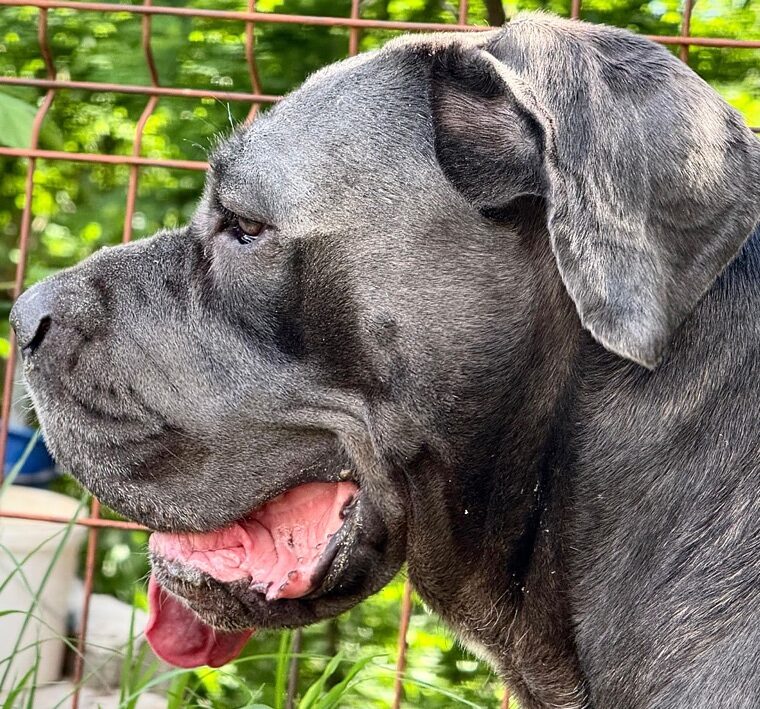
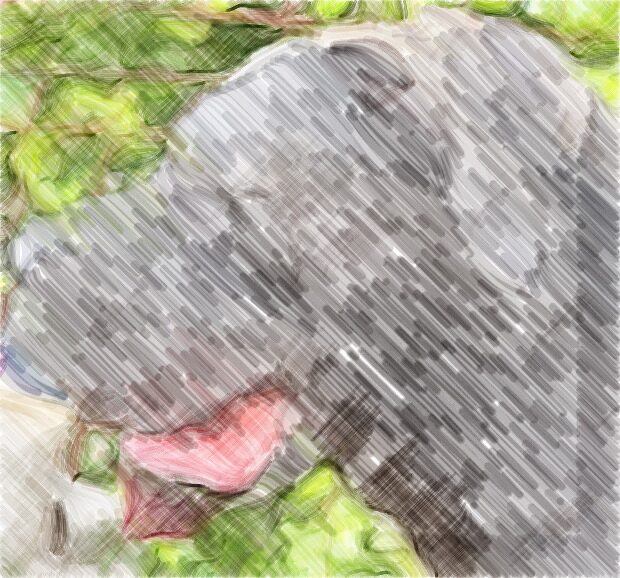
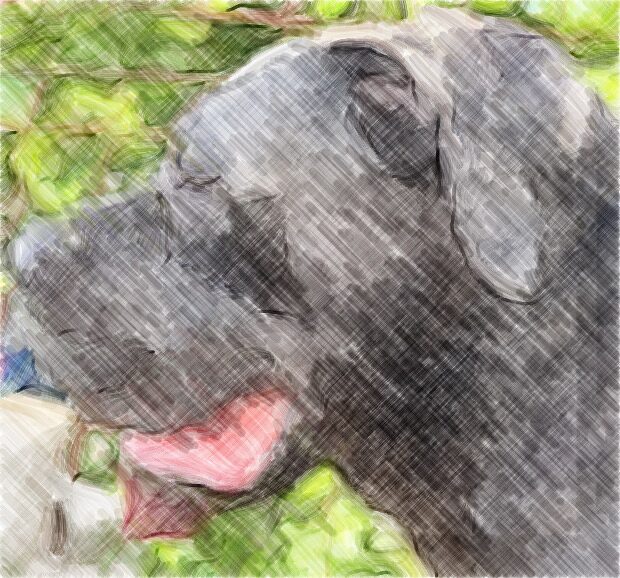
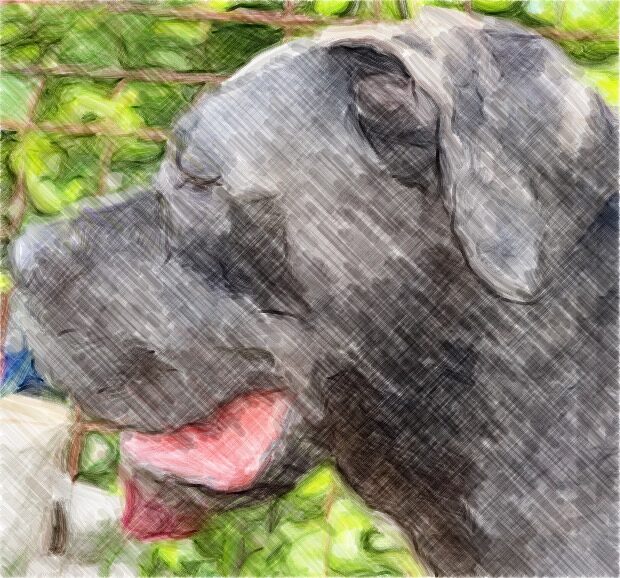
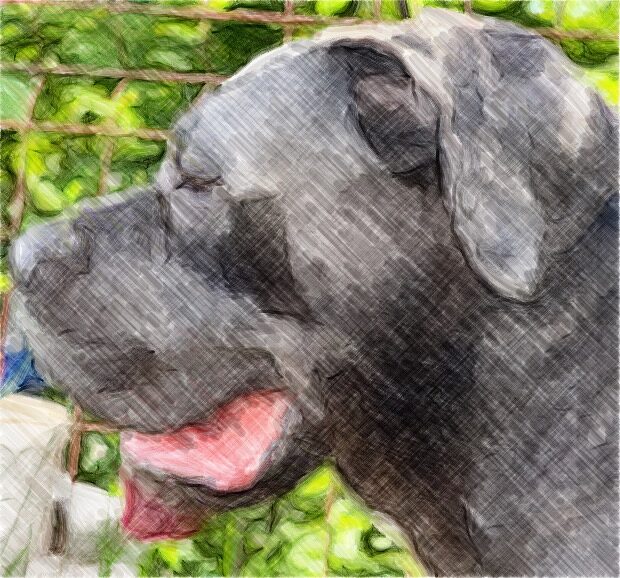
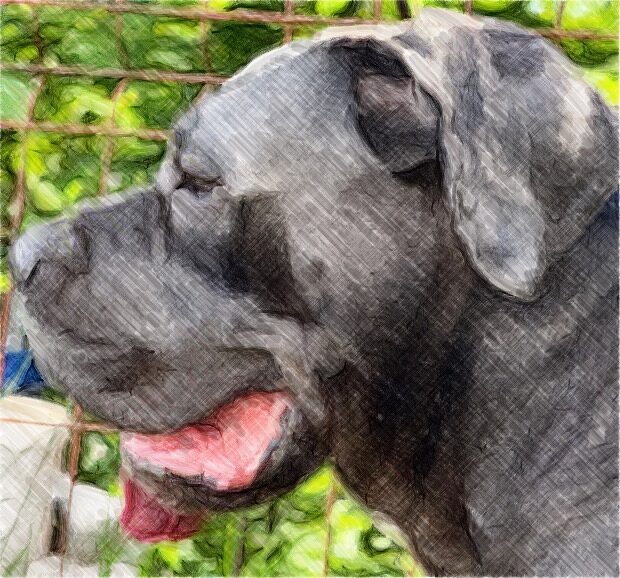
Pour transformer une photo en peinture, Paint It for Me n’applique pas de filtre sur les pixels. Il dessine votre photo avec les traits du moteur de peinture de Paint My, sur de nouveaux calques placés au-dessus de votre travail.
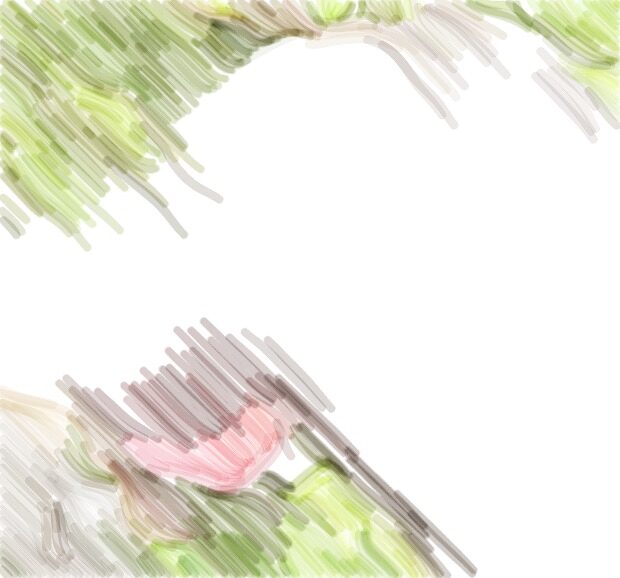
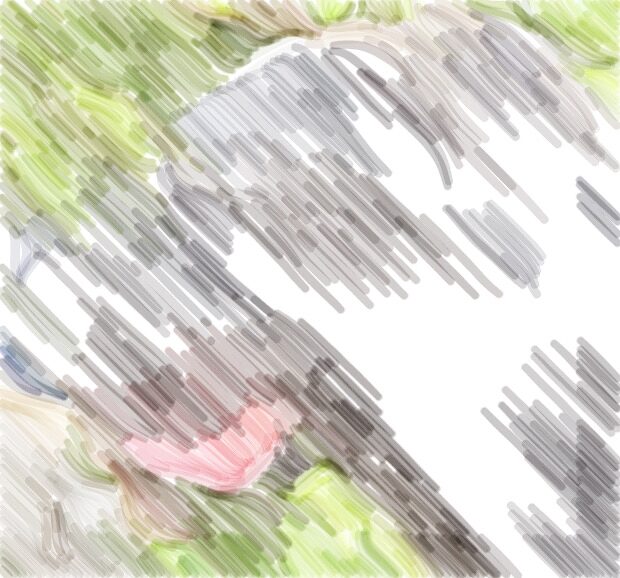
Vous voyez la peinture se construire coup de pinceau après coup de pinceau. À la fin, l’indicateur affiche “Painted — every stroke is yours to edit” (« peint : chaque trait reste modifiable »). Peignez par-dessus, gommez-en des parties ou masquez un calque, comme avec votre propre travail.
Avec Paint My Pro, chaque calque reste séparé. Votre première peinture est offerte, et ses calques sont fusionnés en un seul calque nommé “Painting”.
Expressive ou Hyperrealistic : deux façons de peindre une photo
Les deux styles donnent à une photo l’aspect d’une peinture. “Expressive” procède par traits libres et assurés. Au crayon graphite, votre photo est triée par valeurs : encre fine dans les ombres profondes, fusain et graphite dans les tons plus clairs, papier laissé nu dans les hautes lumières. Les crayons de couleur, l’aquarelle et le crayon de cire donnent à chaque couleur principale de votre photo son propre calque, avec des noms comme “Crayon · Red”.
“Hyperrealistic” travaille comme un peintre réaliste : par passes successives, des grandes masses aux détails fins. Avant chaque passe, il compare le dessin à votre photo et n’ajoute des traits que là où il en faut encore. Les calques portent les noms qu’un artiste leur donnerait, comme “Pencil · Shading · Midtones”.
En Hyperrealistic, le curseur “Detail” détermine les passes effectuées. Réglé près de “Fine”, il ajoute une passe “Fine Detail”. Réglé près de “Loose”, il saute la passe la plus fine, sauf avec le crayon de cire.
Transformer une photo en aquarelle, en dessin aux crayons de couleur, au graphite ou au crayon de cire
Chaque carte de technique affiche une courte note, qui change selon le style (Expressive / Hyperrealistic) :
- Pencil (crayon graphite) : “Graphite and ink, by tone” (« graphite et encre, selon les valeurs ») / “Graphite layers, charcoal darks” (« couches de graphite, noirs au fusain »).
- Colored Pencil (crayons de couleur) : “Every color, finely hatched” (« chaque couleur en hachures fines ») / “Colors glazed layer on layer” (« des couleurs en glacis, couche sur couche »).
- Watercolor (aquarelle) : “Wet washes, soft edges” (« lavis humides, bords doux ») / “Light to dark, whites saved” (« du clair au foncé, blancs réservés »).
- Crayon (crayon de cire) : “Bold, waxy color” (« une couleur franche et cireuse ») dans les deux styles.
Calques, modes de fusion et prochaines étapes
En Hyperrealistic, les calques de crayon graphite, de crayons de couleur et d’aquarelle utilisent le mode de fusion Multiply (produit) : chaque passe fonce celle du dessous, comme le pigment sur le papier. Les calques de crayon de cire sont en mode Normal. Le guide calques et modes de fusion explique comment ils fonctionnent.
Pour continuer à peindre à la main, consultez nos guides aquarelle numérique et dessin au crayon numérique. Pour un dessin au trait net plutôt qu’une peinture, vous pouvez transformer une photo en dessin avec Magic ▸ “Photo to Sketch…”.
Transformer une photo en peinture hors ligne, sans envoi
Paint It for Me fonctionne sur votre Mac. Votre photo n’est pas envoyée en ligne, il n’y a aucun compte à créer, et tout fonctionne hors ligne. Dans Settings, le volet About indique “No data collected” (aucune donnée collectée).
Pour prendre la photo avec votre iPhone, choisissez File ▸ “Import from iPhone or iPad”. La photo arrive sur un nouveau calque, et un indicateur “Photo added” propose un bouton “Paint It for Me”. Le même chemin vous permet de numériser un dessin avec votre iPhone.
Les parties transparentes d’une photo sont traitées comme du papier vierge. Pour peindre un sujet seul, détourez l’image sur votre Mac, enregistrez le sujet détouré en PNG avec File ▸ “Export Selected Layers…”, puis choisissez ce PNG dans Paint It for Me.
Questions fréquentes
Puis-je transformer une photo en aquarelle sans l’envoyer en ligne ?
Oui. Choisissez la technique “Watercolor” dans Paint It for Me. La peinture se fait sur votre Mac, et votre photo n’est jamais envoyée en ligne.
Est-ce un filtre ou de l’IA générative ?
Non, ni l’un ni l’autre. Paint It for Me n’est pas de l’IA générative, ni un filtre de pixels. Chaque trace est un vrai coup de pinceau du moteur de peinture de Paint My, posé sur un calque que vous pouvez modifier.
Puis-je modifier la peinture ensuite ?
Oui. Avec Pro, les calques de chaque passe, de chaque valeur et de chaque couleur restent séparés. Votre première peinture, celle qui est gratuite, est fusionnée en un seul calque nommé “Painting”, sur lequel vous pouvez encore peindre ou gommer.
Paint It for Me est-il gratuit ?
Paint My se télécharge gratuitement, et vous avez droit à une peinture gratuite, dans l’un ou l’autre style et avec n’importe quelle technique. Cette utilisation gratuite est consommée lorsque vous cliquez sur “Paint” ; ensuite, Paint It for Me fait partie de Paint My Pro.
Peut-on transformer une photo en peinture à l’huile ?
Non. Paint It for Me peint au crayon graphite, aux crayons de couleur, à l’aquarelle ou au crayon de cire ; il ne propose pas de technique à l’huile.
Combien de temps cela prend-il ?
Vous regardez la peinture se faire, avec la progression affichée en pourcentage. Cliquez sur “Stop” quand vous le souhaitez pour garder ce qui est déjà dessiné.
L’interface de l’app est en anglais : les noms des menus et des outils sont cités tels qu’ils apparaissent.
