Cum transformi poza în pictură pe Mac
Deschide Paint It for Me
În bara de instrumente, fă clic pe Magic ▸ „Paint It for Me…”. Funcția are nevoie de loc pentru încă un strat: dacă pânza din versiunea gratuită are deja 3 straturi, Paint My îți propune în schimb „Combine Layers” (combină straturile).
Adaugă o poză
Fă clic pe „Choose Photo…” (alege o poză) sau trage o poză în caseta pe care scrie „Drop a photo here” (pune o poză aici).
Alege un stil
La „Style” (stil), alege „Expressive” (expresiv) pentru tușe libere și sigure sau „Hyperrealistic” (hiperrealist) ca tonurile să se adune în mai multe treceri, de la tușe mari la detalii fine, până când pictura se potrivește cu poza ta.
Alege tehnica și detaliul
La „Medium” (tehnică), fă clic pe „Pencil” (creion), „Colored Pencil” (creioane colorate), „Watercolor” (acuarelă) sau „Crayon” (creioane cerate). Apoi reglează glisorul „Detail” (detaliu) între „Loose” (liber) și „Fine” (fin).
Fă clic pe Paint și urmărește
Fă clic pe „Paint”. Sub pânză, un indicator arată „Painting” și un procent; fă clic pe „Stop” (oprește) ca să păstrezi ce s-a desenat până atunci.
Anulează dintr-un singur pas
Fă clic pe „Undo” (anulează) în bara de instrumente sau apasă ⌘Z ca să ștergi toată pictura dintr-un singur pas.
O aplicație pentru Mac care transformă poza în pictură cu tușe reale
Ca să transforme poza în pictură, Paint It for Me nu aplică un filtru peste pixeli. Îți desenează poza cu tușe din motorul de pictură al aplicației Paint My, pe straturi noi, deasupra lucrării tale.
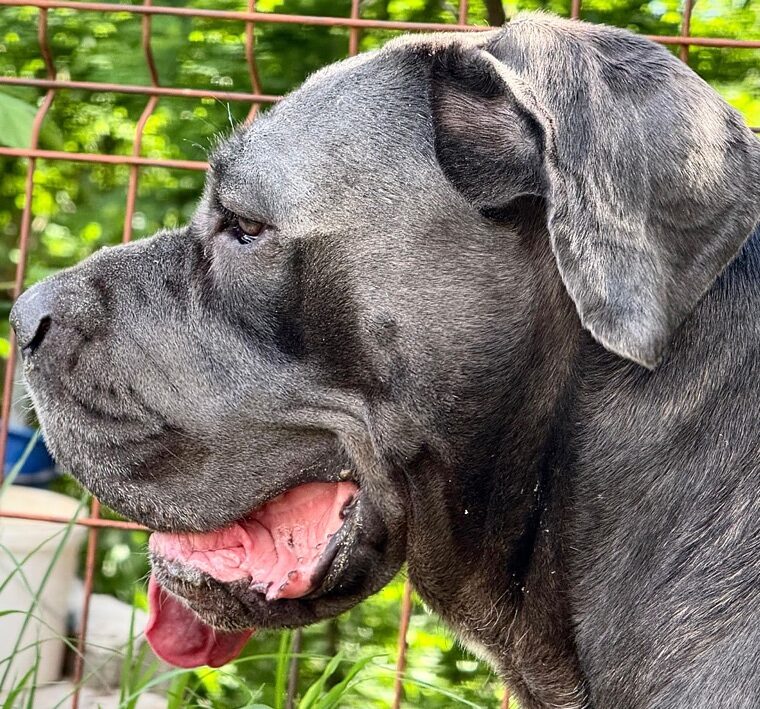
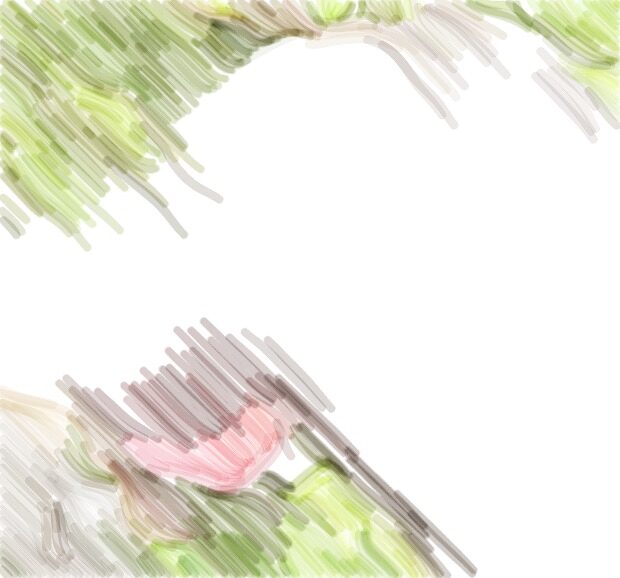
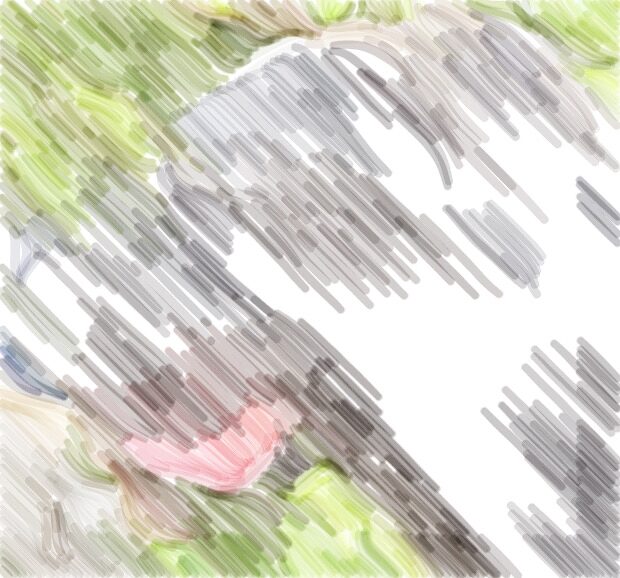
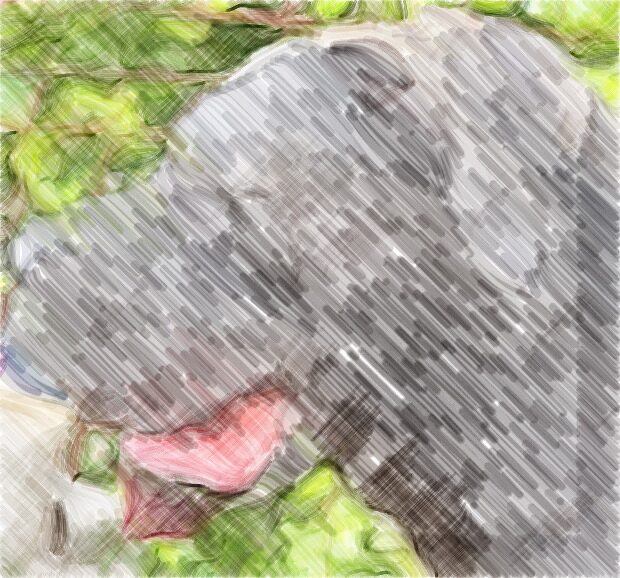
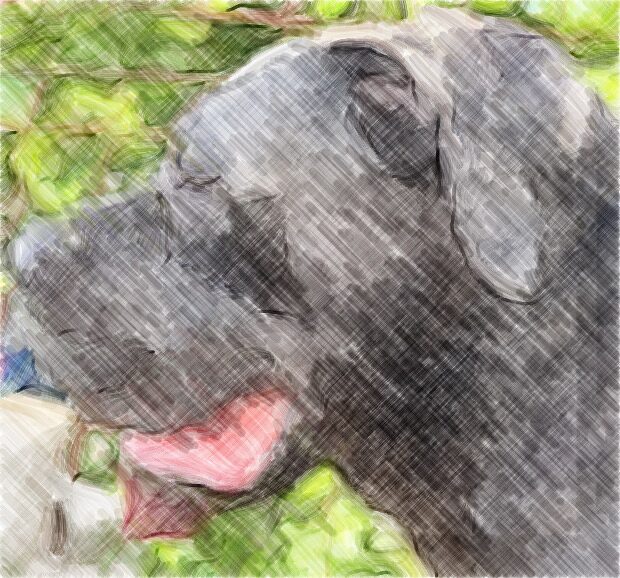
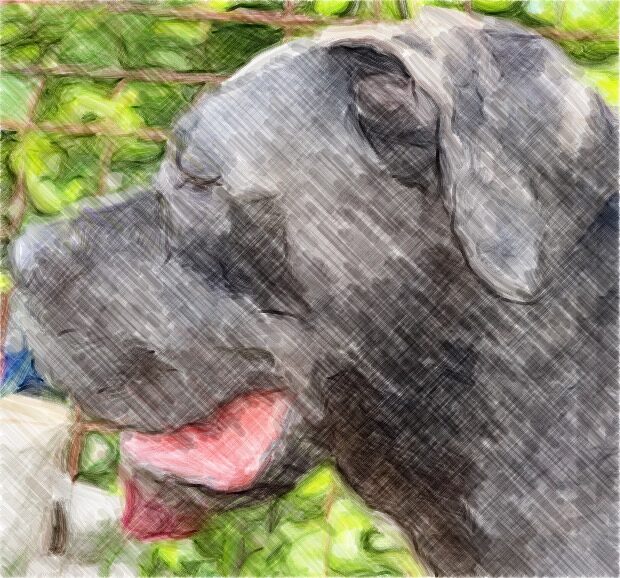
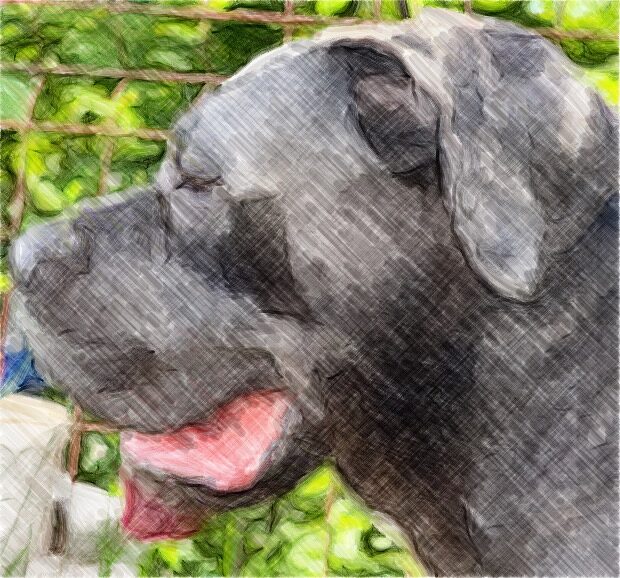
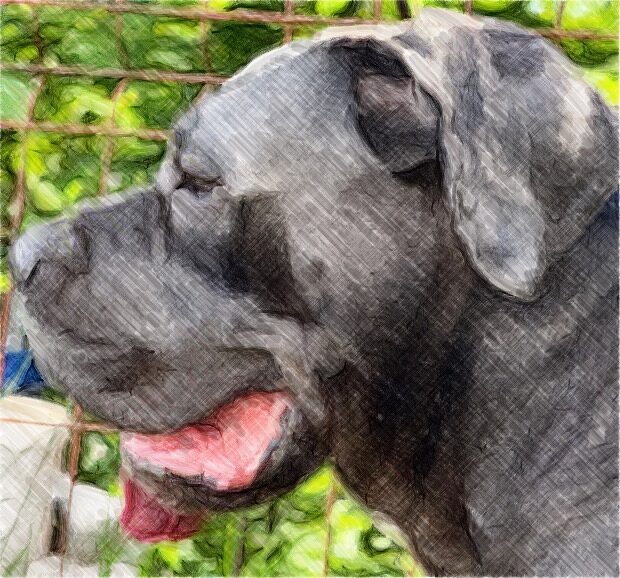
Vezi cum pictura se construiește tușă cu tușă. La final, indicatorul arată „Painted — every stroke is yours to edit” (gata: fiecare tușă e a ta și o poți edita). Pictează peste ea, șterge porțiuni sau ascunde un strat, ca la orice lucrare de-a ta.
Cu Paint My Pro, fiecare strat rămâne separat. Prima pictură e gratuită, iar straturile ei sunt unite într-un singur strat, numit „Painting”.
Expressive sau Hyperrealistic: două feluri de a picta o poză
Ambele stiluri îi dau pozei aspect de pictură. „Expressive” folosește tușe libere și sigure. Tehnica Pencil împarte poza pe tonuri: tuș fin în zonele cele mai închise, cărbune și grafit în zonele mai deschise, iar în cele mai luminoase rămâne hârtia goală. Tehnicile Colored Pencil, Watercolor și Crayon pun fiecare culoare principală din poză pe stratul ei, cu nume ca „Crayon · Red”.
„Hyperrealistic” lucrează ca un pictor realist: de la tușe mari la detalii fine, în treceri succesive. Înainte de fiecare trecere, compară desenul cu poza ta și adaugă tușe doar unde mai e nevoie de ele. Straturile primesc nume cum le-ar da un artist, de exemplu „Pencil · Shading · Midtones”.
În Hyperrealistic, glisorul „Detail” stabilește ce treceri se fac. Aproape de „Fine”, adaugă o trecere „Fine Detail” (detalii fine). Aproape de „Loose”, sare peste trecerea cea mai fină, cu excepția tehnicii Crayon.
Poză în acuarelă, creioane colorate, creion sau creioane cerate
Fiecare card de tehnică are o notă scurtă, care se schimbă după stil (Expressive / Hyperrealistic):
- Pencil: „Graphite and ink, by tone” (grafit și tuș, după ton) / „Graphite layers, charcoal darks” (straturi de grafit, umbre în cărbune).
- Colored Pencil: „Every color, finely hatched” (fiecare culoare, în hașuri fine) / „Colors glazed layer on layer” (culori în lazuri, strat peste strat).
- Watercolor: „Wet washes, soft edges” (tente ude, margini moi) / „Light to dark, whites saved” (de la deschis la închis, cu albul păstrat).
- Crayon: „Bold, waxy color” (culoare intensă, ceroasă), în ambele stiluri.
Straturi, moduri de amestecare și ce mai poți picta
În Hyperrealistic, straturile Pencil, Colored Pencil și Watercolor folosesc modul de amestecare Multiply, așa că fiecare trecere o închide la culoare pe cea de dedesubt, cum face pigmentul pe hârtie. Straturile Crayon folosesc Normal. Ghidul despre straturi și moduri de amestecare îți arată cum funcționează modurile de amestecare.
Dacă vrei să pictezi mai departe de mână, citește ghidurile despre acuarelă digitală și despre o aplicație de schițe pentru Mac. Pentru un contur curat în loc de pictură, transformă poza în desen cu Magic ▸ „Photo to Sketch…” (din poză în schiță).
Din poză în pictură, offline, direct pe Mac
Paint It for Me rulează pe Mac-ul tău. Poza nu se încarcă nicăieri, nu trebuie să-ți faci cont și funcționează offline, fără internet. Panoul About din Settings afișează „No data collected” (nu se colectează date).
Ca să faci poza cu iPhone-ul, alege File ▸ „Import from iPhone or iPad” (importă de pe iPhone sau iPad). Poza apare pe un strat nou, iar indicatorul „Photo added” (poză adăugată) îți oferă butonul „Paint It for Me”. Tot pe aici poți să scanezi un desen cu iPhone-ul.
Zonele transparente din poză sunt tratate ca hârtie goală. Ca să pictezi doar subiectul, elimină fundalul pozei, salvează subiectul decupat ca PNG cu File ▸ „Export Selected Layers…” (exportă straturile selectate), apoi alege acel PNG în Paint It for Me.
Întrebări
Pot să transform o poză în acuarelă fără s-o încarc nicăieri?
Da. Alege tehnica „Watercolor” în Paint It for Me. Pictura se face pe Mac-ul tău, iar poza nu e încărcată niciodată nicăieri.
E un filtru sau AI generativ?
Nici una, nici alta. Paint It for Me nu e AI generativ și nu e un filtru de pixeli. Fiecare urmă e o tușă reală din motorul de pictură al aplicației Paint My, pusă pe un strat pe care îl poți edita.
Pot să editez pictura după aceea?
Da. Cu Pro, fiecare strat de trecere, de ton și de culoare rămâne separat. Prima pictură, cea gratuită, e unită într-un singur strat, numit „Painting”, peste care poți picta în continuare sau din care poți șterge.
Funcția Paint It for Me e gratuită?
Paint My se descarcă gratuit și ai o pictură gratuită, în oricare dintre cele două stiluri și în orice tehnică. Utilizarea gratuită se consumă când faci clic pe „Paint”; după aceea, funcția Paint It for Me e inclusă în Paint My Pro.
Poate transforma o poză în pictură în ulei?
Nu. Paint It for Me pictează în creion, creioane colorate, acuarelă sau creioane cerate; nu are o tehnică de ulei.
Cât durează?
Urmărești cum pictează, iar progresul apare ca procent. Fă clic pe „Stop” oricând vrei, ca să păstrezi ce s-a desenat până atunci.
Interfața aplicației e în engleză, așa că numele meniurilor și ale instrumentelor sunt citate exact cum apar.
