
Program de desenat pentru Mac și MacBook

Desenează și pictează pe Mac cu pensule care par reale

57 de pensule care se poartă ca cele adevărate: tente de acuarelă care se usucă cu margini mai închise, ulei cu impasto în relief, creioane care umbresc când înclini stylusul. Începi gratuit și nimic nu pleacă de pe Mac-ul tău.

Descarcă din Mac App Store

Descărcare gratuită · macOS 14 Sonoma sau ulterior · Fără cont

Mostrele Teddy Bear și Spray Art, pictate cu Paint My.

Pensule

Un sertar cu instrumente adevărate

12 familii de instrumente și 57 de pensule digitale, fiecare cu felul ei de a se purta. În aplicație faci clic pe un instrument ca să-l iei în mână, apoi încă un clic ca să-i vezi stilurile. Încearcă aici.

Brush B

Tente de acuarelă și laviuri în tuș care se intensifică unde se suprapun, se așază cu margini mai închise, apoi se usucă.

6 stiluriGratuit: Round Wash
Vezi toate cele 57 de pensule
  • WatercolorPro
  • Ink WashPro
  • Round WashGratuit
  • Dry BrushPro
  • Streaky WashPro
  • Splatter WashPro
  • Grafit care se intensificăCreioanele se închid la culoare unde liniile se încrucișează și umbresc cu latura minei când înclini stylusul.
  • Tente care se așazăAcuarela se adună în margini mai închise și se usucă în timp, pe hârtie de acuarelă presată la rece.
  • Culoare cu corpUleiul lasă impasto în relief, guașa se usucă mată și granulată, iar culoarea udă se întinde mai departe decât cea uscată.
  • Zece doze de sprayDe la Fat Cap la Rust. Ține doza pe loc și vopseaua se adună, iar la doza Hi-Fi se și prelinge.
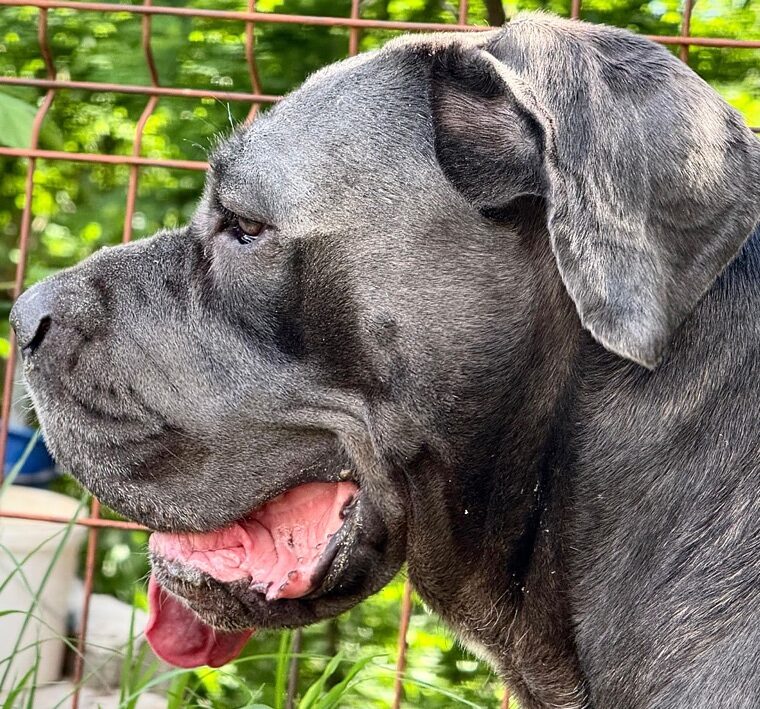
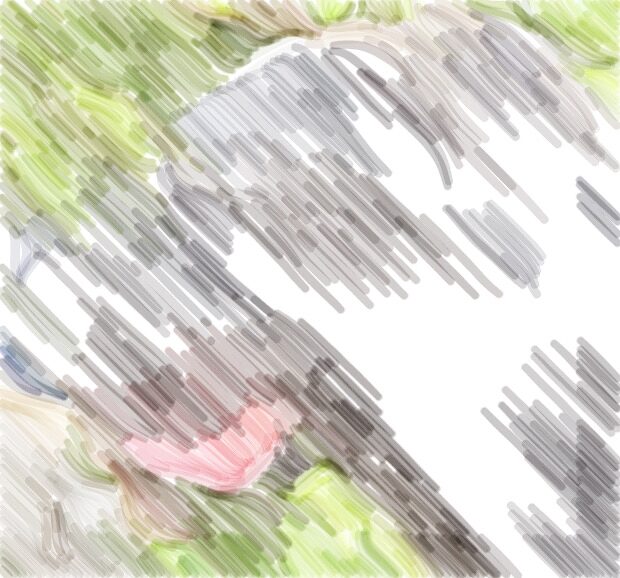
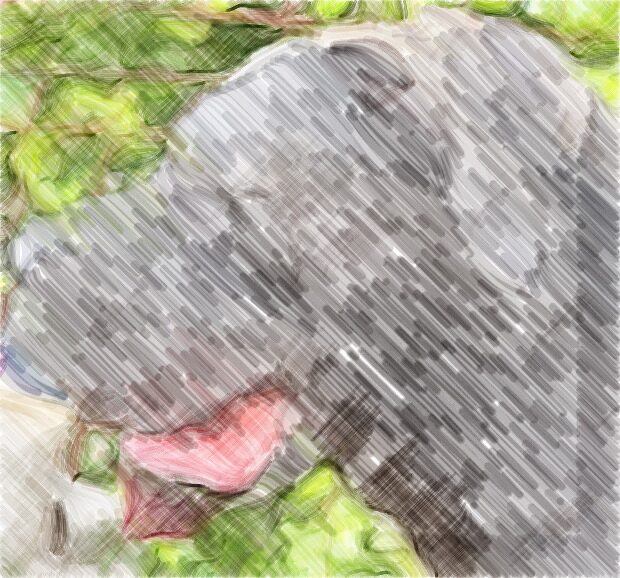
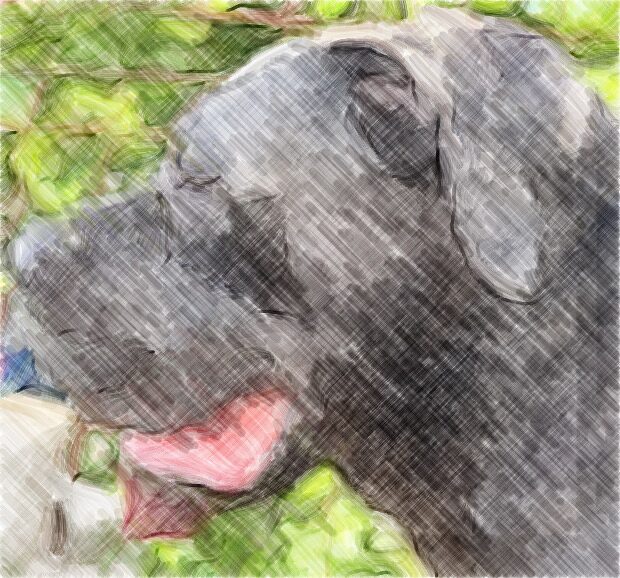
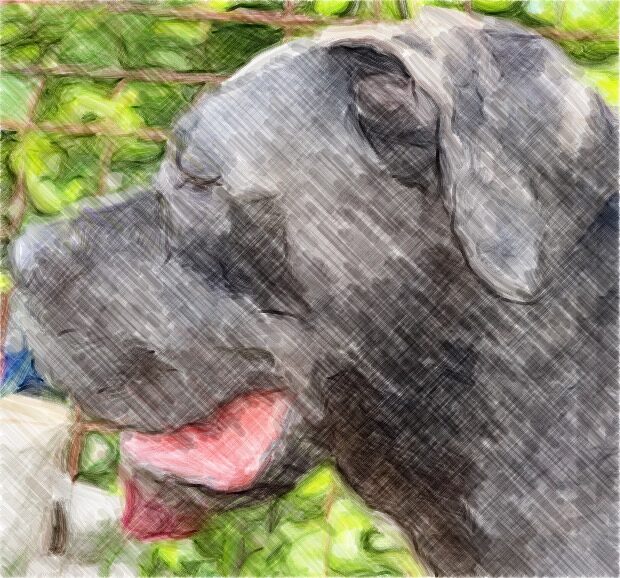
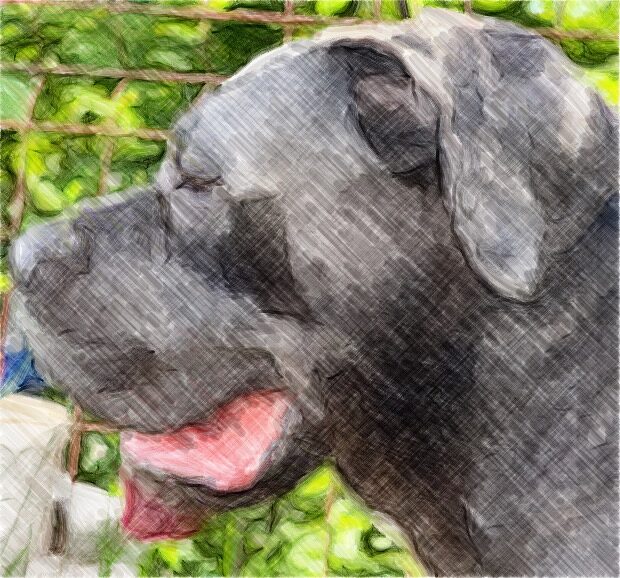
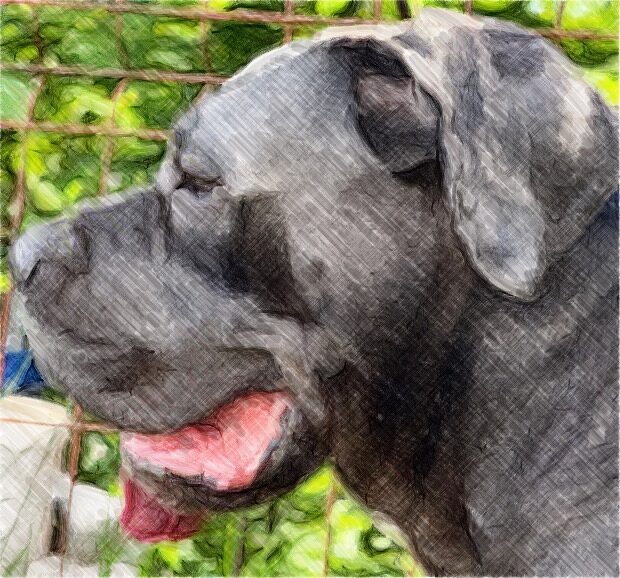
Poza unui câine gri, din profil, în fața unui gard de grădină Același câine, pictat tușă cu tușă de Paint It for Me Photo
Painting…0%Stop Painted — every stroke is yours to edit
Paint It for Me pictează o poză etapă cu etapă în stilul Hyperrealistic.

Paint It for Me

Dă-i o poză și uită-te cum pictează.

Paint It for Me (din poză în pictură) îți pictează poza cu tușe reale din motorul de pictură al aplicației: întâi tușe mari, apoi altele tot mai fine deasupra, cum lucrează un pictor, pe straturi pe care le poți edita în continuare.

Pencil
Colored Pencil
Watercolor
Crayon
  • Două stiluri: Expressive (expresiv) sau Hyperrealistic (hiperrealist).
  • Patru tehnici: Pencil (creion), Colored Pencil (creioane colorate), Watercolor (acuarelă) și Crayon (creioane cerate).
  • Te oprești când vrei și păstrezi ce s-a desenat. O singură anulare șterge toată pictura.
  • Nu e AI generativ: fiecare urmă e o tușă de pensulă, făcută pe Mac-ul tău. Poza ta nu pleacă niciodată de pe Mac.
  • Prima pictură e din partea noastră.
Cum transformi poza în pictură

Photo to Sketch

Din poză în schiță: Ink Outline (contur în tuș), Pencil Sketch (schiță în creion), Comic (bandă desenată) sau Blueprint, cu un separator înainte/după. Rezultatul apare pe un strat separat.

Transformă poza în desen

Remove Background

Decupezi subiectul dintr-o poză direct pe Mac, apoi pictezi un fundal nou pe un strat dedesubt sau exporți un PNG transparent.

Elimină fundalul unei poze

Hârtie și senzația desenului

Hârtie pe care o simți

Opt suprafețe, generate în timp real pe GPU: hârtie fină, hârtie de acuarelă presată la rece, hârtie kraft, pânză de in, ardezie, tablă albă lucioasă, alb mat și transparent. Activează textura hârtiei, iar materialele uscate se agață de granulație.

Fine Paper
Watercolor Paper
Kraft
Linen Canvas
Slate
Whiteboard
Matte White
Transparent
  • Presiunea stylusuluiLa 46 din cele 57 de pensule, mărimea și fluxul urmează presiunea stylusului. Cu mouse-ul sau trackpadul desenezi la presiune maximă.
  • Umbrire prin înclinareÎnclină mult stylusul și 13 pensule (grafit, cărbune, pastel, cretă, Conté) umbresc cu latura, într-o urmă mai lată și mai deschisă.
  • Linii stabileGlisorul Steady (stabilizarea liniei) îți netezește linia în timp ce desenezi. Pixel Brush (pensula de pixeli) îl ignoră intenționat.
  • Rotești foaiaRăsucește două degete pe trackpad ca să rotești pânza ca pe o foaie de hârtie; când ajungi aproape de poziția dreaptă, se aliniază singură.
  • Ud, apoi uscatCuloarea proaspătă lucește, apoi se usucă la nuanța ei adevărată. Luciul e doar pentru ochii tăi: nu ajunge niciodată într-un export.
  • Sunetul instrumentuluiActivează sunetul pensulelor și creioanele scârțâie, pensulele foșnesc, iar dozele de spray sâsâie.

Desen cu tableta grafică pe Mac

Atelier

Tot ce-i trebuie unei picturi

Un program de pictură pentru Mac care se deschide direct pe hârtie, simplu la suprafață, cu funcțiile avansate la un clic distanță.

Straturi și 27 de moduri de amestecare

Opacitate, blocare, vizibilitate și toate modurile de amestecare, de la Multiply la Luminosity. Trei straturi în versiunea gratuită, fără limită de straturi cu Pro.

Straturi și moduri de amestecare

Layers 3
InkMultiply
WashNormal
PaperNormal

Simetrie

Oglindirea stânga-dreapta sau sus-jos e gratuită. Cu Pro, simetrie în patru și simetrie radială, în 4, 6, 8 sau 12 sectoare.

Desen simetric și mandale

Desenează aici: fiecare linie se oglindește în opt direcții.

Pixel Brush

Se aliniază la o grilă de la 4 la 64 px, cu linii pixel-perfect care elimină colțurile dublate. Inclusă în versiunea gratuită.

Pixel art pe Mac

Selecții și transformare

Selecții dreptunghiulare, cu lasoul sau cu bagheta magică, plus ⌘T ca să muți, să scalezi și să rotești ce ai selectat.

Paint pe Mac

Forme, gradienți și umplere

Șapte forme, gradienți liniari și radiali (unghiulari cu Pro) și umplere cu toleranță.

Pictură digitală pe Mac

O tastă pentru fiecare instrument

P pentru Pencil, B pentru Brush, S pentru Spray Can, X pentru Pixel, iar [ ] schimbă mărimea.

Toate instrumentele și pensulele

Culoare

Culoare și un loc unde s-o amesteci

Începi cu o paletă de cinci culori. Cu Pro, Chroma Orb (roata de culori) îți dă un inel de nuanțe, un câmp de saturație și luminozitate, opacitate și cod hex, iar lângă el stă Mixing Well (godeul în care amesteci culorile): pui culoare și o amesteci cu adevărata pensulă Smudge.

Chroma OrbPro
Opacity100%
#9E38F0
Recent
Mixing Well Pro

Drag to lay paint down, ⌥-drag to mix it, click to pick the colour.

Fiecare instrument își ține minte culoarea, așa că, dacă treci de la pix la carioca, nu-ți pierzi albastrul.

Fișiere

Lucrările tale te urmează oriunde

Nimic nu rămâne blocat aici. Orice export e gratuit.

  • .pmy
    Document Paint My

    Pictura ta, cu tot cu straturi.

  • .psd
    PSD cu straturi

    Fiecare strat rămâne separat, cu numele, opacitatea, vizibilitatea, modul de amestecare și poziția lui, iar PSD-urile cu straturi se redeschid direct în aplicație.

  • .png
    PNG

    Imaginea finală, cu transparență reală acolo unde n-ai pictat.

  • .jpg
    JPEG

    Aplatizat pe culoarea hârtiei: fișierul mic, ușor de trimis.

Cum deschizi și exporți fișiere PSD
  • Exportă straturile selectate⇧⌘E salvează straturile pe care le alegi, decupate la marginile desenului.
  • Import de pe iPhone sau iPadFotografiezi sau scanezi o schiță de pe hârtie cu Camera Continuitate și apare pe un strat nou. Cum scanezi un desen cu iPhone-ul
  • Miniaturi în FinderDocumentele tale .pmy își arată imaginea reală în Finder.

Reluare · ⇧⌘R

Privește cum se reface, tușă cu tușă

Replay Session (reluarea picturii, ca un timelapse) îți redă pictura tușă cu tușă, direct în aplicație: n-ai nimic de înregistrat și nimic de configurat.

Confidențialitate

Totul rămâne pe Mac-ul tău

Paint My nu-ți cere cont, nu are statistici de utilizare și nici servere proprii. Picturile și pozele tale sunt ale tale.

  • Fără contDeschizi aplicația și pictezi. Nu trebuie să te înregistrezi nicăieri.
  • Data Not CollectedNu se colectează date: fără statistici de utilizare, fără urmărire, fără cod de la terți.
  • Fără uploadPaint It for Me, Photo to Sketch și Remove Background rulează pe Mac-ul tău. Pozele nu pleacă niciodată de pe Mac.
  • Funcționează offlineAplicația se conectează la internet doar prin App Store, pentru achiziții.
  • Nu e AI generativPaint It for Me pictează cu aceleași pensule ca tine, tușă cu tușă.
  • Rulează izolat (în sandbox)Deschide doar fișierele pe care le alegi tu.

Un program de desenat pentru copii, fără înregistrare

Gratuit și Pro

Începi gratuit. Treci la Pro când vrei.

Descarci gratuit aplicația de desen pentru Mac, iar versiunea gratuită rămâne funcțională, fără cont și fără trucuri. Pro îți deschide tot atelierul.

Gratuit

  • 14 pensule: câte una pentru fiecare instrument, plus toate cele trei radiere
  • O paletă de cinci culori
  • 3 straturi pe pictură și 50 de pași de anulare
  • O singură pânză deschisă la un moment dat
  • Toate exporturile: PNG, JPEG, straturi selectate și PSD cu straturi
  • O utilizare gratuită a fiecărui instrument avansat: Paint It for Me, Remove Background, stilurile Photo to Sketch, simetria în patru și cea radială, gradienții unghiulari
Descarcă din Mac App Store

Paint My Pro Pro

  • Toate cele 57 de pensule, plus pensulele tale din Brush Studio
  • Chroma Orb și Mixing Well
  • Fără limită de straturi și fără limită de pași de anulare
  • Oricâte pânze vrei
  • Paint It for Me, Remove Background și toate instrumentele avansate, de câte ori vrei

Pro cu abonament săptămânal, lunar sau anual – ori cu plată unică.

Prețurile apar în App Store, pentru țara ta. Achizițiile și abonamentele sunt gestionate de Apple.

Ghiduri

Înveți pictând

Ghiduri pas cu pas pentru tot ce face Paint My, de la transformarea unei poze în pictură la deschiderea unui fișier PSD.

Toate ghidurile

Întrebări

Paint My e gratuit?

Da, descărcarea e gratuită și primești 14 pensule, straturi și toate exporturile. Paint My Pro e opțional: abonament săptămânal, lunar sau anual ori plată unică.

Funcționează offline? Îmi încarcă pozele undeva?

Funcționează offline și nu încarcă nimic. Paint It for Me, Photo to Sketch și Remove Background rulează toate pe Mac-ul tău.

Am nevoie de cont?

Nu. Deschizi aplicația și pictezi.

Merge cu o tabletă grafică?

Da. Presiunea stylusului schimbă mărimea și fluxul la 46 de pensule, iar înclinarea lui umbrește cu latura instrumentului la 13. Merge și cu mouse-ul sau trackpadul.

Poate deschide fișiere PSD?

Da. Fișierele PSD RGB pe 8 biți cu straturi se deschid cu straturile, numele, opacitatea și modurile de amestecare; celelalte PSD-uri se deschid ca un singur strat. Poți exporta gratuit un PSD cu straturi.

Paint It for Me e AI generativ?

Nu. Îți pictează poza cu pensulele aplicației, cu tușe reale pe straturi reale, și rulează pe Mac-ul tău.

Pe ce Mac sau MacBook rulează?

Pe orice Mac cu macOS 14 Sonoma sau ulterior, inclusiv MacBook.

Aplicația e disponibilă și în alte limbi?

Interfața aplicației e în engleză. Acest site e disponibil în șapte limbi.

Începe să pictezi

Deschizi aplicația, alegi o pensulă, iar hârtia te așteaptă deja.

Descarcă din Mac App Store

macOS 14 Sonoma sau ulterior · Doar pentru Mac · Interfața aplicației e în engleză