Disegna e dipingi sul Mac con pennelli che sembrano veri
57 pennelli che si comportano come quelli veri: stesure che si asciugano con i bordi più scuri, olio con l’impasto a creste, matite che ombreggiano quando le inclini. Gratis per iniziare, e niente lascia il tuo Mac.
Download gratuito · macOS 14 Sonoma o successivo · Nessun account
Teddy BearFine Paper · 903 × 983
Watercolor
Size42
Opacity72%
Steady15%
−100%+
Gli esempi “Teddy Bear” e “Spray Art”, dipinti con Paint My.
Pennelli
Un cassetto di strumenti veri
12 famiglie di strumenti, 57 pennelli, ognuno con il suo comportamento. Nell’app fai clic su uno strumento per prenderlo e fai di nuovo clic per vederne gli stili. Provalo qui.
Scegli uno strumento
Pencil P
Grafite dalla HB alla 6B che si scurisce dove i tratti si incrociano, più carboncino e matite colorate. Inclina la penna e ombreggi con il fianco della mina.
Grafite che si scurisceLe matite si scuriscono dove i tratti si incrociano e ombreggiano con il fianco della mina quando inclini la penna.
Stesure che si depositanoL’acquerello si deposita con i bordi più scuri e si asciuga col tempo, su carta da acquerello pressata a freddo.
Colore con corpoL’olio lascia l’impasto a creste, la gouache asciuga opaca e granulosa e il colore fresco si sfuma più lontano di quello asciutto.
Dieci bombolette sprayDa Fat Cap a Rust. Resta fermo e il colore si accumula, e la bomboletta Hi-Fi cola.
Foto
Painting…0%StopPainted — every stroke is yours to edit
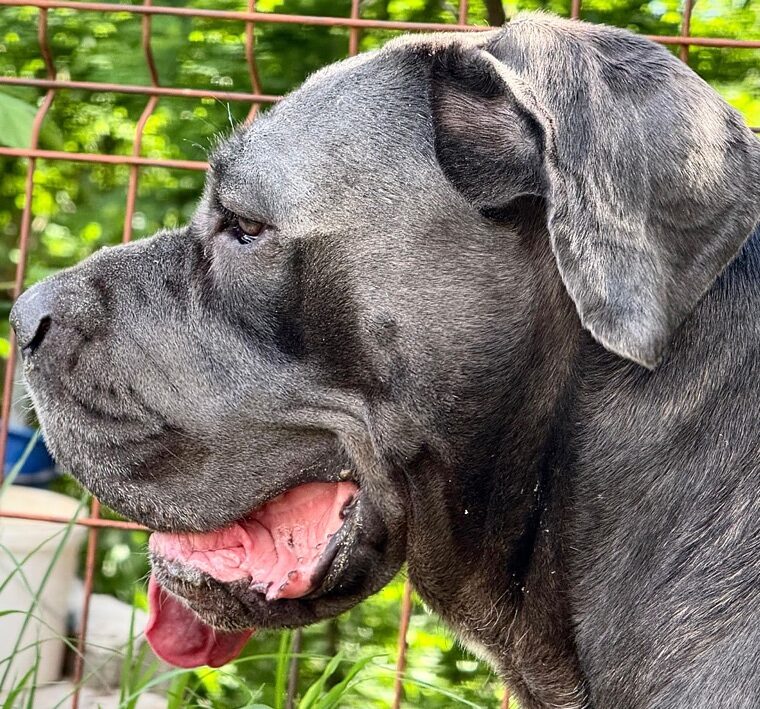
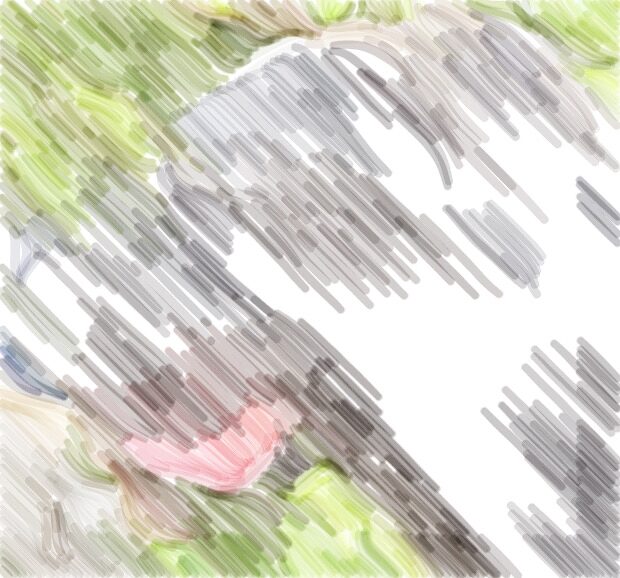
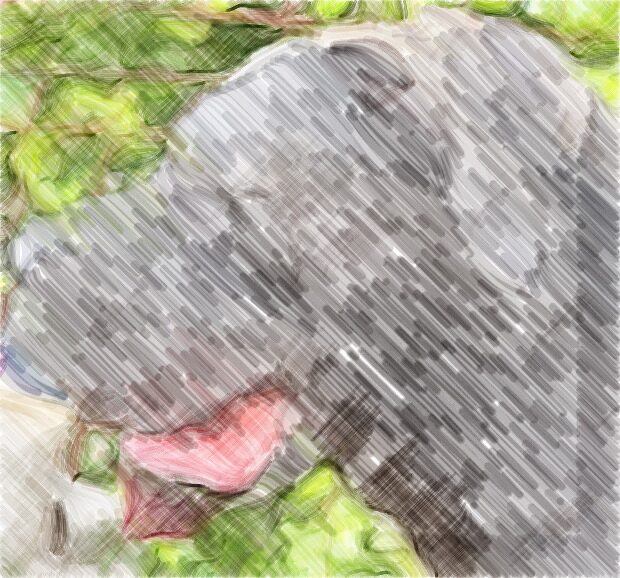
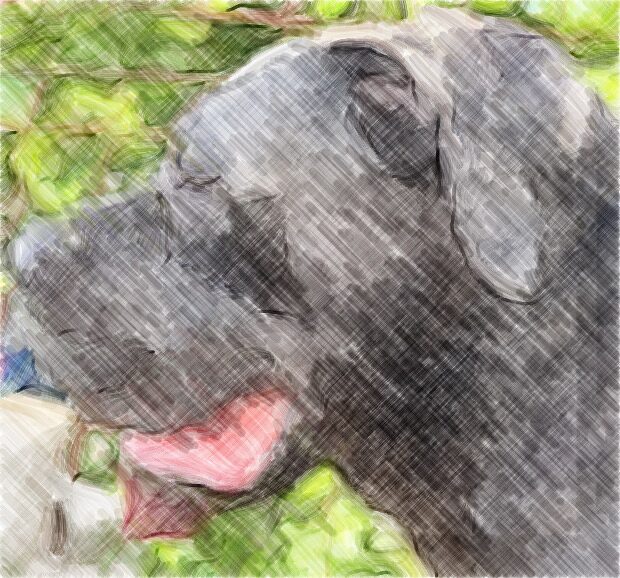
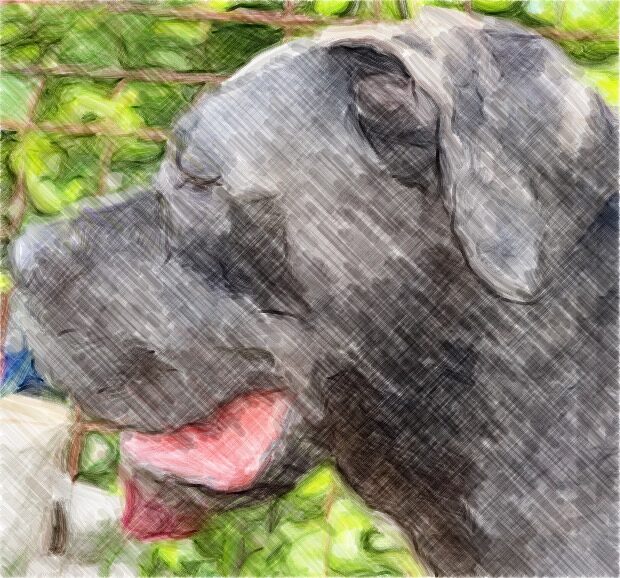
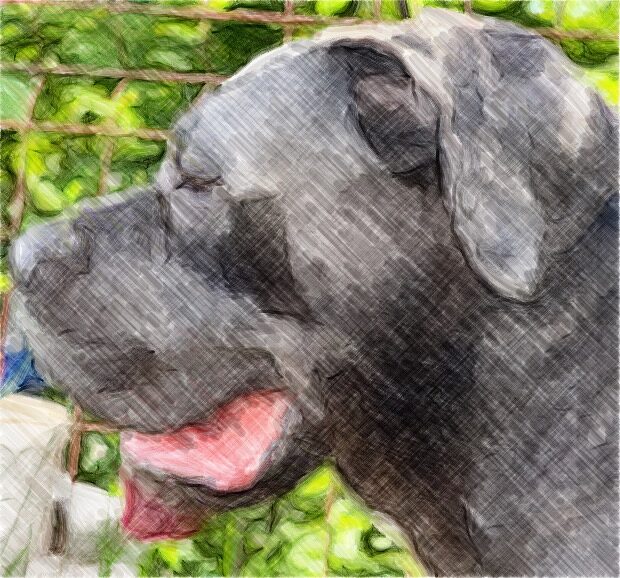
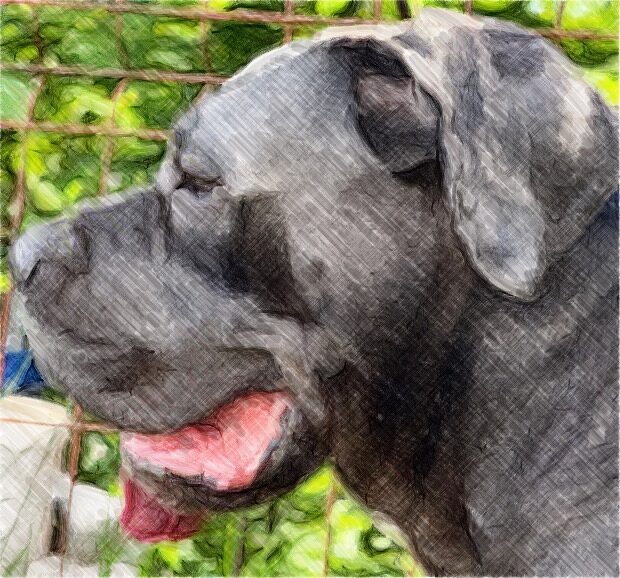
Paint It for Me mentre dipinge una foto fase dopo fase nello stile “Hyperrealistic”.
Paint It for Me
Dagli una foto. Guardalo dipingere.
Paint It for Me (da foto a dipinto) dipinge la tua foto con pennellate vere del motore dell’app: prima quelle grosse, poi quelle più fini sopra, come lavora un pittore, su livelli che puoi continuare a modificare.
Pencil
Colored Pencil
Watercolor
Crayon
Due stili: “Expressive” (espressivo) o “Hyperrealistic” (iperrealistico).
Quattro tecniche: “Pencil”, “Colored Pencil”, “Watercolor” e “Crayon” (matita, matite colorate, acquerello e pastelli a cera).
Fermalo quando vuoi e tieni quello che ha già disegnato. Basta un annullamento per togliere l’intero dipinto.
Non è IA generativa: ogni segno è una pennellata vera, fatta sul tuo Mac. La tua foto non lo lascia mai.
8 superfici, generate in tempo reale dalla GPU: carta fine, carta da acquerello pressata a freddo, carta kraft, tela di lino, ardesia, una lavagna bianca lucida, bianco opaco e trasparente. Attiva la texture della carta e le tecniche secche si aggrappano alla grana.
Fine Paper
Watercolor Paper
Kraft
Linen Canvas
Slate
Whiteboard
Matte White
Transparent
Pressione della pennaDimensione e flusso seguono la pressione su 46 dei 57 pennelli. Con mouse o trackpad il tratto è sempre a piena pressione.
Ombreggiatura con l’inclinazioneInclina la penna e 13 pennelli (grafite, carboncino, pastello, gessetto, Conté) ombreggiano di piatto, più larghi e più chiari.
Linee stabiliIl cursore “Steady” (stabilizzatore) leviga il tratto mentre disegni. Il “Pixel Brush” lo ignora di proposito.
Gira il foglioRuota la tela con due dita come un foglio di carta: quando ti avvicini all’angolo retto, si raddrizza da sola.
Bagnato, poi asciuttoIl colore fresco luccica, poi si asciuga e mostra la sua tinta reale. Quel riflesso è solo per i tuoi occhi: non arriva mai nell’export.
Il suono dello strumentoAttiva il suono dei pennelli: le matite grattano, i pennelli spazzolano e le bombolette sibilano.
Un’app di disegno per Mac che si apre subito sulla carta: semplice in superficie, con tutta la profondità a un clic di distanza.
Livelli e 27 metodi di fusione
Opacità, blocco, visibilità e tutti i metodi di fusione, da “Multiply” (Moltiplica) a “Luminosity” (Luminosità). 3 livelli gratis, nessun limite di livelli con Pro.
Inizi con una tavolozza di cinque colori. Con Pro, il Chroma Orb, il selettore colori, ti dà un anello della tinta, un campo per saturazione e luminosità, opacità e codice esadecimale. Accanto c’è il Mixing Well, la tavolozza dove stendi il colore e lo mescoli con il vero pennello Smudge (sfumino).
Chroma OrbPro
Opacity100%
#9E38F0
Recent
Mixing Well Pro
Trascina per stendere il colore, trascina con ⌥ per mescolarlo, fai clic per prelevarlo.
Ogni strumento ricorda il proprio colore: se passi dalla penna al pennarello, il tuo blu non si perde.
File
Il tuo lavoro va dove vai tu
Qui dentro non resta intrappolato niente. Ogni export è gratuito.
.pmy
Documento Paint My
Il tuo dipinto, livelli compresi.
.psd
PSD con livelli
Ogni livello resta a sé, con nome, opacità, visibilità, metodo di fusione e posizione. E i PSD con livelli si riaprono direttamente in Paint My.
.png
PNG
L’immagine finita, con una vera trasparenza dove non hai dipinto.
.jpg
JPEG
Appiattito sul colore della tua carta: il file leggero, da condividere.
Esporta i livelli selezionati⇧⌘E salva i livelli che scegli, ritagliati sui bordi del disegno.
Importa da iPhone o iPadFotografa o scansiona uno schizzo su carta con Fotocamera Continuity e lo ritrovi su un nuovo livello. Digitalizza un disegno con l’iPhone
Miniature nel FinderI tuoi documenti .pmy mostrano la loro vera immagine nel Finder.
Replay · ⇧⌘R
Guarda il dipinto ricomporsi
Replay Session ripercorre il tuo dipinto tratto dopo tratto, direttamente nell’app: niente da registrare, niente da impostare.
Privacy
Tutto resta sul tuo Mac
Paint My non ha account, statistiche né server propri. I tuoi dipinti e le tue foto restano tuoi.
Nessun accountAprila e dipingi. Non c’è niente a cui iscriversi.
Dati non raccoltiNiente statistiche, niente tracciamento, niente codice di terze parti.
Niente uploadPaint It for Me, Photo to Sketch e Remove Background funzionano sul tuo Mac. Le foto non lo lasciano mai.
Funziona offlineL’app si collega a internet solo tramite l’App Store, per gli acquisti.
Non è IA generativaPaint It for Me dipinge con gli stessi pennelli che usi tu, pennellata dopo pennellata.
La versione gratuita continua a funzionare: nessun account, nessun trucco. Pro apre tutto lo studio.
Gratis
14 pennelli: uno per ogni strumento, più tutte e tre le gomme
Una tavolozza di cinque colori
3 livelli per dipinto e 50 annullamenti
Una tela aperta alla volta
Ogni export: PNG, JPEG, livelli selezionati e PSD con livelli
Un utilizzo gratuito di ogni strumento avanzato: Paint It for Me, Remove Background, gli stili Pro di Photo to Sketch, la simmetria a quattro e radiale, le sfumature angolari
Paint My Pro Pro
Tutti i 57 pennelli, più quelli che crei con Brush Studio
Il Chroma Orb e il Mixing Well
Nessun limite di livelli e nessun limite agli annullamenti
Tutte le tele aperte che vuoi
Paint It for Me, Remove Background e ogni strumento avanzato, tutte le volte che vuoi
Pro settimanale, mensile o annuale, oppure con un acquisto una tantum.
I prezzi sono indicati nell’App Store per il tuo Paese. Acquisti e abbonamenti sono gestiti da Apple.
Guide
Impara dipingendo
Guide passo passo per tutto quello che fa Paint My: da come trasformare una foto in dipinto a come aprire un PSD.
Sì, il download è gratuito e include 14 pennelli, i livelli e ogni export. Paint My Pro è facoltativo: settimanale, mensile o annuale, oppure con un acquisto una tantum.
Funziona offline? Le mie foto vengono caricate?
Funziona offline e non viene caricato nulla. Paint It for Me, Photo to Sketch e Remove Background funzionano tutti sul tuo Mac.
Mi serve un account?
No. Apri l’app e dipingi.
Funziona con una tavoletta grafica?
Sì. La pressione della penna cambia dimensione e flusso su 46 pennelli e, su 13, inclinando la penna ombreggi con il fianco dello strumento. Vanno bene anche il mouse e il trackpad.
Apre i file PSD?
Sì. I file PSD RGB a 8 bit con livelli si aprono con i loro livelli, nomi, opacità e metodi di fusione; gli altri PSD si aprono come un unico livello. Puoi esportare un PSD con livelli gratuitamente.
Paint It for Me è IA generativa?
No. Dipinge la tua foto con i pennelli dell’app (pennellate vere su livelli veri) e funziona sul tuo Mac.
Su quali Mac funziona?
Su qualsiasi Mac con macOS 14 Sonoma o versioni successive.
L’app è disponibile in altre lingue?
L’interfaccia dell’app è in inglese. Questo sito è disponibile in sette lingue.
Inizia a dipingere
Apri l’app, scegli un pennello e la carta è già pronta.
macOS 14 Sonoma o successivo · Solo Mac · Interfaccia dell’app in inglese