
Programa para dibujar y pintar en Mac

Dibuja y pinta en tu Mac con pinceles que se sienten reales

57 estilos de pincel que se comportan como los de verdad: aguadas que se secan con bordes más oscuros, óleo con empaste en relieve y lápices que sombrean al inclinarlos. Empezar es gratis, y nada sale de tu Mac.

Descargar en el Mac App Store

Descarga gratis · macOS 14 Sonoma o posterior · Sin cuenta

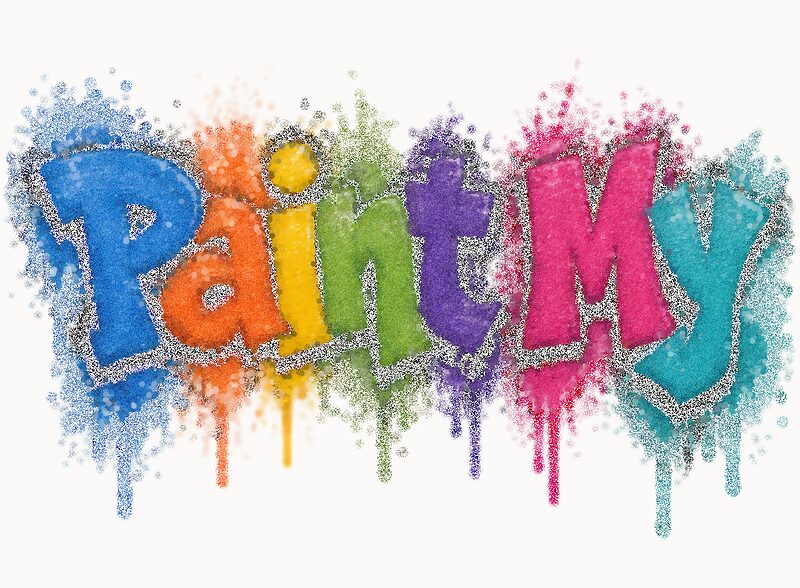
Los ejemplos Teddy Bear y Spray Art, pintados con Paint My.

Pinceles

Un cajón de herramientas de verdad

Doce familias de herramientas y 57 estilos de pincel, cada uno con su propio comportamiento. En la app haces clic en una herramienta para tomarla, y otra vez para ver sus estilos. Pruébalo aquí.

Brush B

Aguadas de acuarela y de tinta que se acumulan donde se superponen y se asientan con bordes más oscuros; después, se secan.

6 estilosGratis: Round Wash
Ver los 57 estilos de pincel
  • WatercolorPro
  • Ink WashPro
  • Round WashGratis
  • Dry BrushPro
  • Streaky WashPro
  • Splatter WashPro
  • Grafito que se acumulaLos lápices se oscurecen donde se cruzan los trazos y sombrean con el lateral de la mina al inclinar el lápiz digital.
  • Aguadas que se asientanLa acuarela se concentra en bordes más oscuros y se seca con el tiempo, sobre papel de acuarela de grano fino.
  • Pintura con cuerpoEl óleo deja empaste en relieve, el gouache se seca mate y con grano, y la pintura fresca se difumina más que la seca.
  • Diez latas de sprayDe Fat Cap a Rust. Detente en un punto y la pintura se acumula; la lata Hi-Fi, además, gotea.
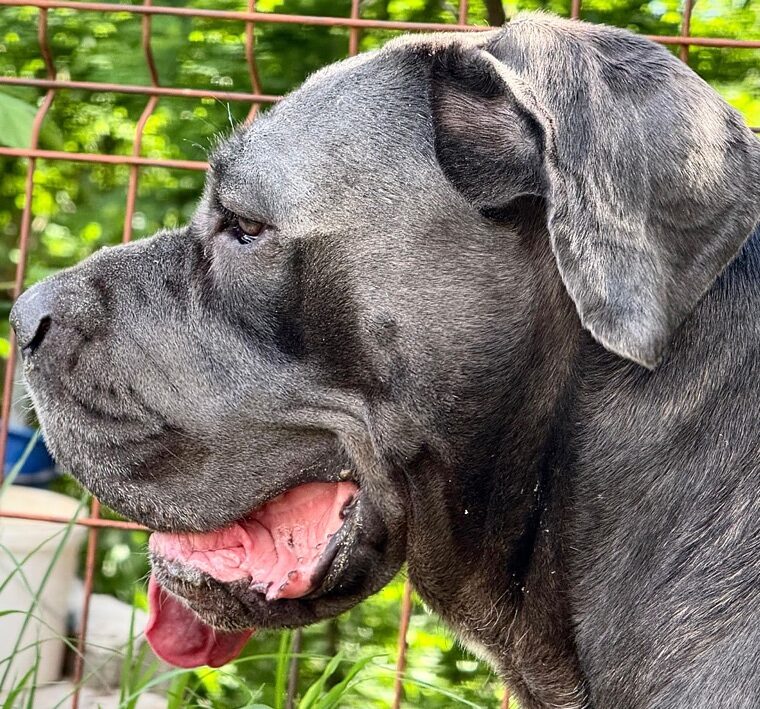
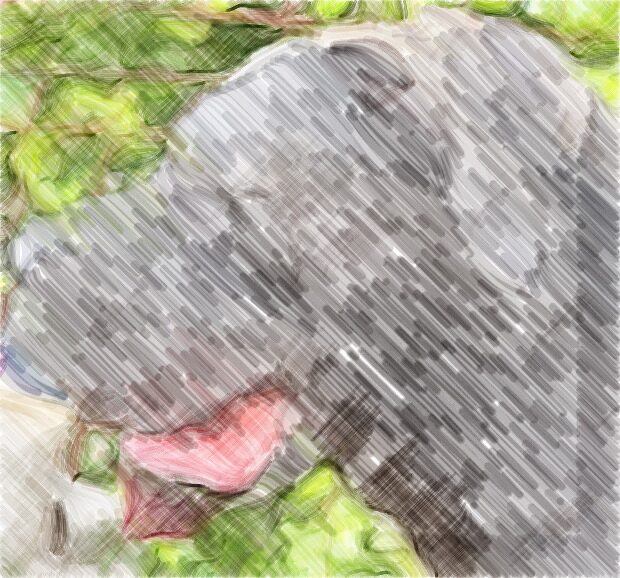
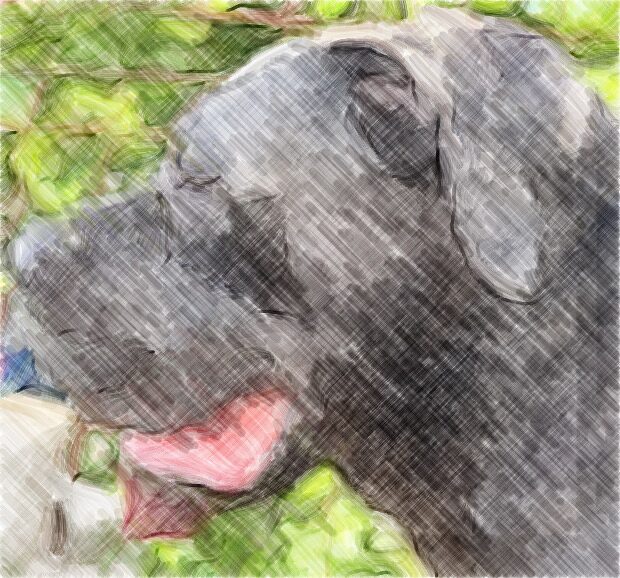
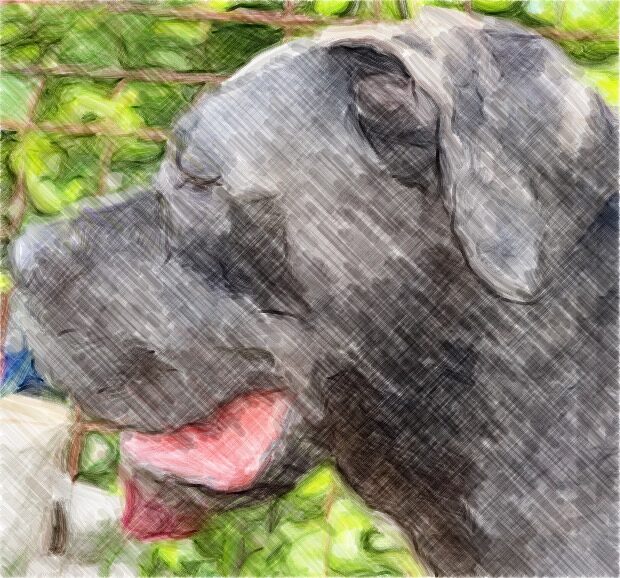
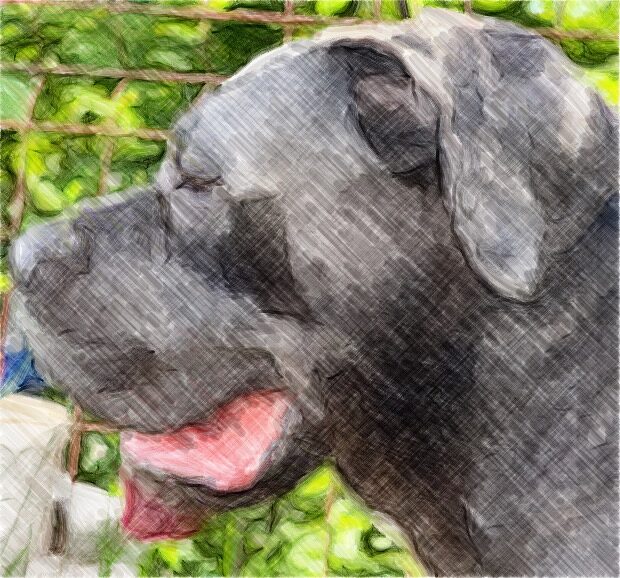
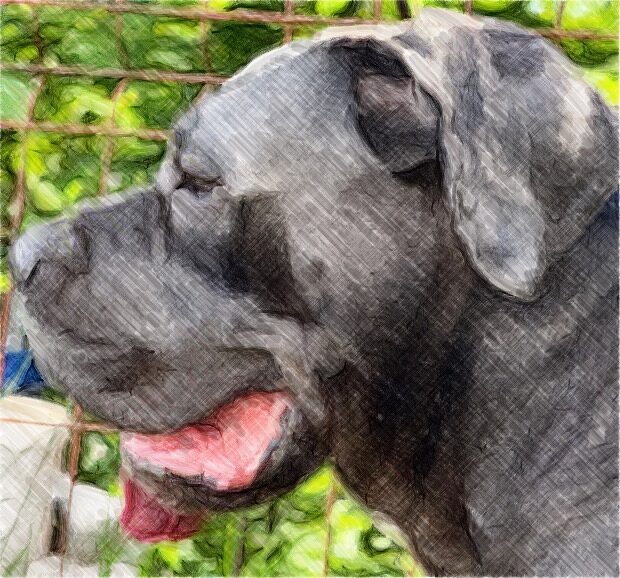
Foto de un perro gris de perfil delante de la valla de un jardín El mismo perro, pintado trazo a trazo por Paint It for Me Foto
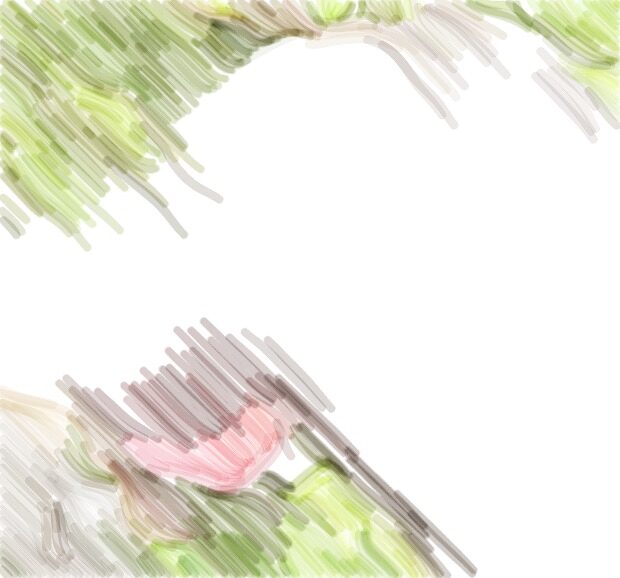
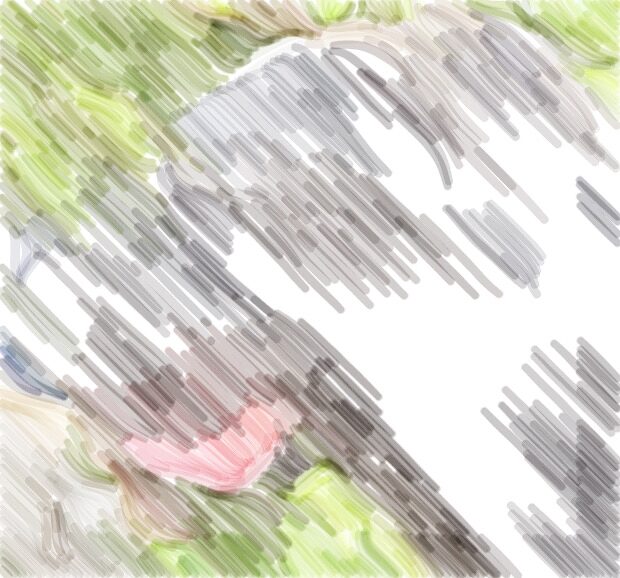
Painting…0%Stop Painted — every stroke is yours to edit
Paint It for Me pintando una foto fase a fase en el estilo Hyperrealistic.

Paint It for Me

Dale una foto. Mira cómo la pinta.

Paint It for Me pinta tu foto con pinceladas reales del propio motor de la app (primero trazos gruesos y después otros más finos encima, como trabaja un pintor) en capas que puedes seguir editando.

Pencil
Colored Pencil
Watercolor
Crayon
  • Dos estilos: Expressive o Hyperrealistic.
  • Cuatro técnicas: Pencil, Colored Pencil, Watercolor y Crayon (lápiz, lápiz de color, acuarela y cera).
  • Detenlo cuando quieras y quédate con lo que ya está dibujado. Un solo paso de deshacer quita la pintura entera.
  • No es IA generativa: cada trazo es una pincelada hecha en tu Mac. Tu foto nunca sale de ahí.
  • Tu primera pintura corre por nuestra cuenta.
Cómo convertir una foto en pintura

Photo to Sketch

Un filtro que convierte una foto en dibujo: Ink Outline, Pencil Sketch, Comic o Blueprint, con divisor de antes y después. El resultado va en su propia capa.

Convertir una foto en dibujo

Remove Background

Separa el sujeto de una foto en tu Mac y luego pinta un fondo nuevo en una capa de debajo o exporta un PNG transparente.

Quitar el fondo de una imagen

Papel y tacto

Un papel que casi puedes tocar

Ocho superficies generadas en tiempo real por la GPU: papel fino, papel de acuarela de grano fino, papel kraft, lienzo de lino, pizarra, una pizarra blanca brillante, blanco mate y, además, transparente. Si activas la textura del papel, las técnicas secas se adhieren al grano.

Fine Paper
Watercolor Paper
Kraft
Linen Canvas
Slate
Whiteboard
Matte White
Transparent
  • Presión del lápizEl tamaño y el flujo siguen tu presión en 46 de los 57 estilos. Con el mouse o el trackpad, cada trazo va a presión máxima.
  • Sombreado por inclinaciónInclina el lápiz digital y 13 estilos (grafito, carboncillo, pastel, tiza, Conté) sombrean con el lateral, con un trazo más ancho y más claro.
  • Pulso firmeEl control deslizante Steady suaviza tu trazo mientras dibujas. El Pixel Brush lo omite a propósito.
  • Gira la hojaGira dos dedos para rotar el lienzo como si fuera papel; se endereza solo cuando está casi recto.
  • Húmedo y después secoLa pintura fresca brilla y luego se seca con su color real. Ese brillo es solo para tus ojos: nunca llega a una exportación.
  • El sonido de la herramientaActiva el sonido del pincel y los lápices raspan, los pinceles barren y las latas sisean.

Dibujar con tableta gráfica en Mac

Estudio

Todo lo que necesitas para pintar

Una app para dibujar en Mac que se abre directamente sobre el papel: una superficie sencilla, con las opciones avanzadas a un solo clic.

Capas y 27 modos de fusión

Opacidad, bloqueo, visibilidad y todos los modos de fusión, de Multiply a Luminosity. 3 capas gratis; sin límite de capas con Pro.

Capas y modos de fusión

Layers 3
InkMultiply
WashNormal
PaperNormal

Simetría

Simetría de espejo izquierda-derecha o arriba-abajo, gratis. Con Pro, simetría cuádruple y radial en 4, 6, 8 o 12 sectores.

Dibujar mandalas con simetría

Dibuja aquí: cada trazo se refleja ocho veces.

Pixel Brush

Se ajusta a una cuadrícula de 4 a 64 px, con líneas pixel-perfect que eliminan las esquinas dobles. Gratis.

Hacer pixel art en Mac

Selecciones y transformación

Selección rectangular, de lazo y con varita mágica, y ⌘T para mover, escalar y girar lo que tengas seleccionado.

Paint para Mac

Una tecla por herramienta

P para Pencil, B para Brush, S para Spray Can y X para Pixel, además de [ ] para cambiar el tamaño.

Los 57 estilos de pincel

Color

Color, y un lugar donde mezclarlo

Empieza con una paleta de cinco colores. Con Pro, el selector de color Chroma Orb te da un anillo de tono, un campo de saturación y brillo, opacidad y código hexadecimal. A su lado está el Mixing Well, una paleta donde pones pintura y la mezclas arrastrándola con el propio pincel Smudge.

Chroma OrbPro
Opacity100%
#9E38F0
Recent
Mixing Well Pro

Arrastra para poner pintura, arrastra con ⌥ para mezclarla y haz clic para tomar el color.

Cada herramienta recuerda su propio color, así que al pasar de la pluma al rotulador nunca pierdes tu azul.

Archivos

Llévate tu trabajo a donde quieras

Aquí no se queda nada atrapado. Todas las exportaciones son gratis.

  • .pmy
    Documento de Paint My

    Tu pintura, con capas y todo.

  • .psd
    PSD con capas

    Cada capa por separado, con su nombre, opacidad, visibilidad, modo de fusión y posición; y los PSD con capas se vuelven a abrir directamente.

  • .png
    PNG

    La imagen terminada, con transparencia real donde no hay pintura.

  • .jpg
    JPEG

    Acoplado sobre el color de tu papel: el archivo ligero, fácil de compartir.

Abrir y exportar archivos PSD en Mac
  • Exportar las capas seleccionadasCon ⇧⌘E (Export Selected Layers) guardas las capas que elijas, recortadas a los bordes de la propia ilustración.
  • Importar desde el iPhone o el iPadFotografía o escanea un boceto en papel con la Cámara de Continuidad y aparece en una capa nueva. Pasar un dibujo a digital con el iPhone
  • Miniaturas en el FinderTus documentos .pmy muestran su imagen real en el Finder.

Reproducción · ⇧⌘R

Mira cómo se pinta de nuevo

Replay Session reproduce tu pintura trazo a trazo, dentro de la propia app: no hay nada que grabar ni que configurar.

Privacidad

Todo se queda en tu Mac

Paint My no tiene cuentas, analíticas ni servidores propios. Tus pinturas y tus fotos son tuyas.

  • Sin cuentaAbre la app y pinta. No tienes que registrarte en nada.
  • Datos no recopiladosSin analíticas, sin rastreo y sin código de terceros.
  • No se sube nadaPaint It for Me, Photo to Sketch y Remove Background funcionan en tu Mac. Las fotos nunca salen de ahí.
  • Funciona sin conexiónLa app solo se conecta a internet a través del App Store, para las compras.
  • No es IA generativaPaint It for Me pinta con los mismos pinceles que tú, trazo a trazo.
  • En un entorno aislado (sandbox)Solo abre los archivos que tú eliges.

App para dibujar para niños en Mac, sin registro

Gratis y Pro

Empieza gratis. Pro, cuando quieras.

La versión gratuita sigue funcionando: sin cuenta y sin trucos. Pro desbloquea el estudio completo.

Gratis

  • 14 estilos de pincel: uno de cada herramienta, más los tres borradores
  • Una paleta de cinco colores
  • 3 capas por pintura y 50 pasos de deshacer
  • Un lienzo abierto a la vez
  • Todas las exportaciones: PNG, JPEG, capas seleccionadas y PSD con capas
  • Un uso gratis de cada herramienta avanzada: Paint It for Me, Remove Background, los estilos de Photo to Sketch, la simetría cuádruple y radial, y los degradados angulares
Descargar en el Mac App Store

Paint My Pro Pro

  • Los 57 estilos de pincel y los que crees en Brush Studio
  • El Chroma Orb y el Mixing Well
  • Sin límite de capas ni de pasos de deshacer
  • Tantos lienzos como quieras
  • Paint It for Me, Remove Background y todas las herramientas avanzadas, tantas veces como quieras

Pro con suscripción semanal, mensual o anual, o con pago único.

Los precios se muestran en el App Store de tu país. Apple gestiona las compras y las suscripciones.

Guías

Aprende pintando

Guías paso a paso para todo lo que hace Paint My: desde convertir una foto en pintura hasta abrir un PSD.

Todas las guías

Preguntas frecuentes

¿Puedo usar Paint My gratis?

Sí: es un programa para dibujar en Mac que se descarga gratis, con 14 estilos de pincel, capas y todas las exportaciones. Paint My Pro es opcional: suscripción semanal, mensual o anual, o pago único.

¿Funciona sin conexión? ¿Se suben mis fotos?

Funciona sin conexión y no se sube nada. Paint It for Me, Photo to Sketch y Remove Background funcionan en tu Mac.

¿Necesito una cuenta?

No. Abre la app y pinta.

¿Funciona con una tableta gráfica?

Sí. La presión del lápiz cambia el tamaño y el flujo en 46 estilos de pincel, y al inclinar el lápiz sombreas con el lateral de la herramienta en 13. También puedes usar un mouse o el trackpad.

¿Puedo abrir archivos PSD?

Sí. Los PSD RGB de 8 bits con capas se abren con sus capas, nombres, opacidad y modos de fusión; los demás PSD se abren como una sola capa. Puedes exportar un PSD con capas gratis.

¿Paint It for Me es IA generativa?

No. Pinta tu foto con los propios pinceles de la app (trazos reales en capas reales) y funciona en tu Mac.

¿En qué Mac funciona?

En cualquier Mac con macOS 14 Sonoma o posterior.

¿La app está disponible en español?

La interfaz de la app está en inglés. Este sitio web está disponible en siete idiomas.

Empieza a pintar

Abre la app, elige un pincel y el papel ya te está esperando.

Descargar en el Mac App Store

macOS 14 Sonoma o posterior · Solo para Mac · Interfaz de la app en inglés