
Malprogramm für den Mac

Malen und zeichnen am Mac – wie mit echter Farbe

57 Pinsel, die sich wie ihre echten Vorbilder verhalten: Aquarell-Lasuren, die mit dunkleren Rändern trocknen, Öl mit geriffeltem, pastosem Auftrag, Bleistifte, die schattieren, wenn du den Stift neigst. Gratis starten – und nichts verlässt deinen Mac.

Laden im Mac App Store

Kostenlos laden · macOS 14 Sonoma oder neuer · Kein Konto

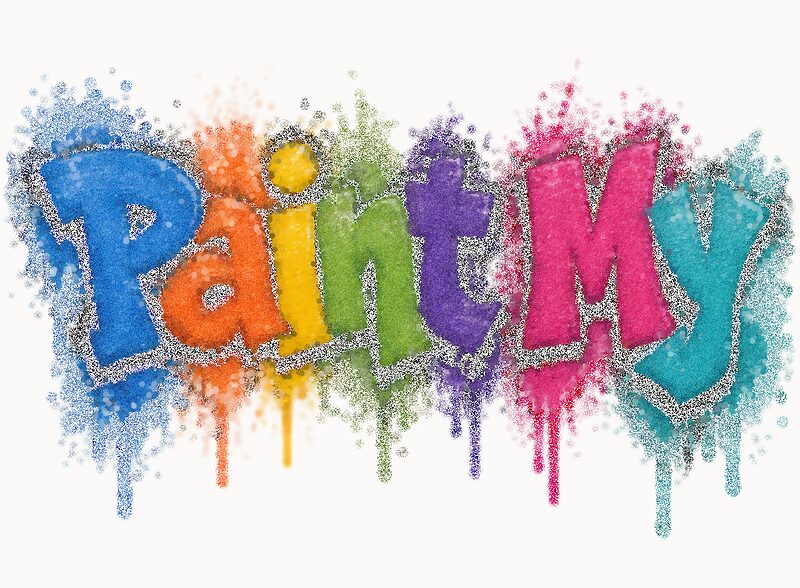
Die Beispielbilder Teddy Bear und Spray Art, gemalt mit Paint My.

Pinsel

Eine Schublade voller echter Werkzeuge

Zwölf Werkzeugfamilien, 57 Pinsel, jeder mit eigenem Verhalten. In der App klickst du auf ein Werkzeug, um es in die Hand zu nehmen – und noch einmal, um seine Varianten zu sehen. Probier es hier aus.

Brush B

Aquarell- und Tuschelasuren, die sich verstärken, wo sie sich überlagern, sich mit dunkleren Rändern absetzen und dann trocknen.

6 VariantenGratis: Round Wash
Alle 57 Pinsel ansehen
  • WatercolorPro
  • Ink WashPro
  • Round WashGratis
  • Dry BrushPro
  • Streaky WashPro
  • Splatter WashPro
  • Grafit, der sich verdichtetBleistifte werden dunkler, wo sich Striche kreuzen, und schattieren mit der Flanke der Mine, wenn du den Stift neigst.
  • Lasuren, die sich absetzenAquarell sammelt sich an dunkleren Rändern und trocknet mit der Zeit – auf kaltgepresstem Aquarellpapier.
  • Farbe mit KörperÖl hinterlässt geriffelten, pastosen Auftrag, Gouache trocknet matt und körnig, und nasse Farbe lässt sich weiter verwischen als trockene.
  • Zehn SpraydosenVon Fat Cap bis Rust. Halte still, und die Farbe sammelt sich – und die Dose Hi-Fi bildet Farbnasen.
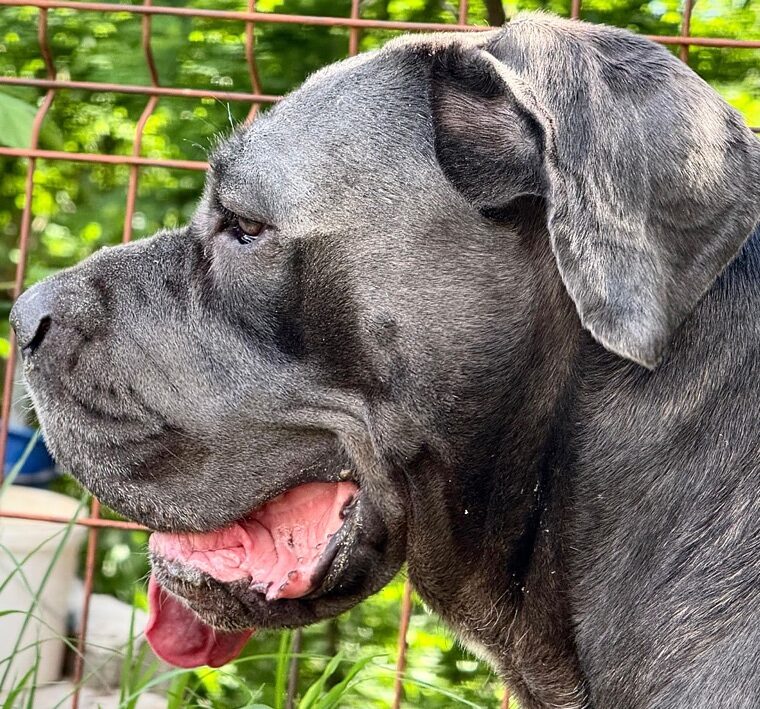
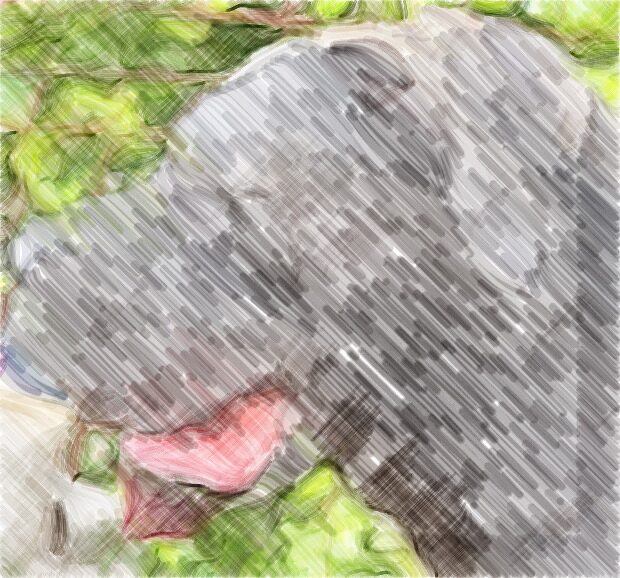
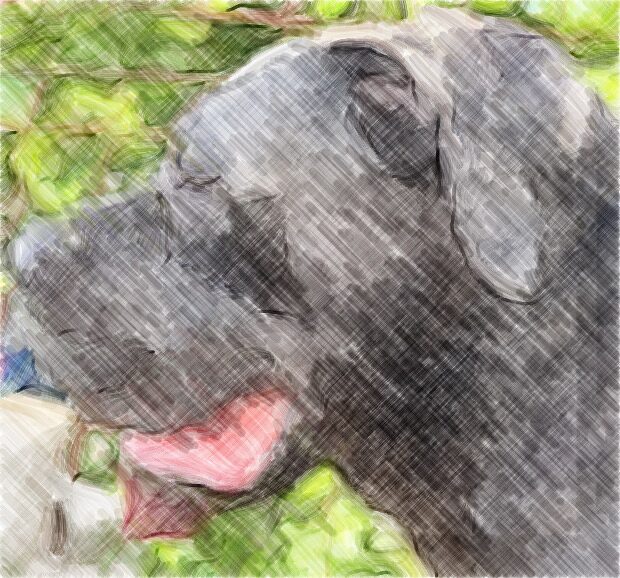
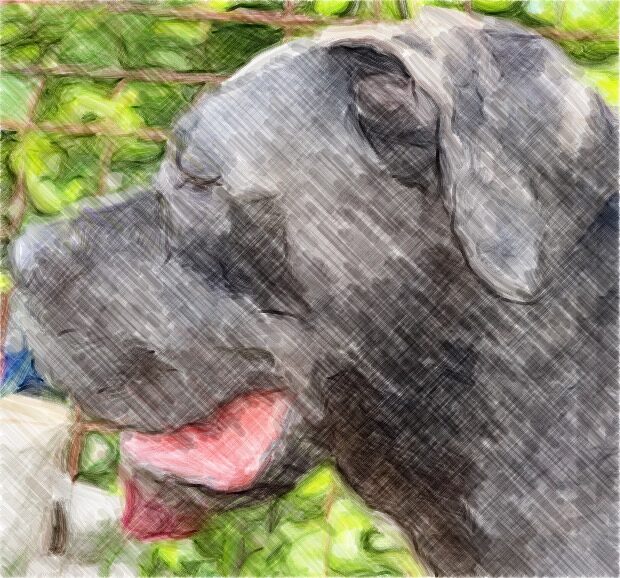
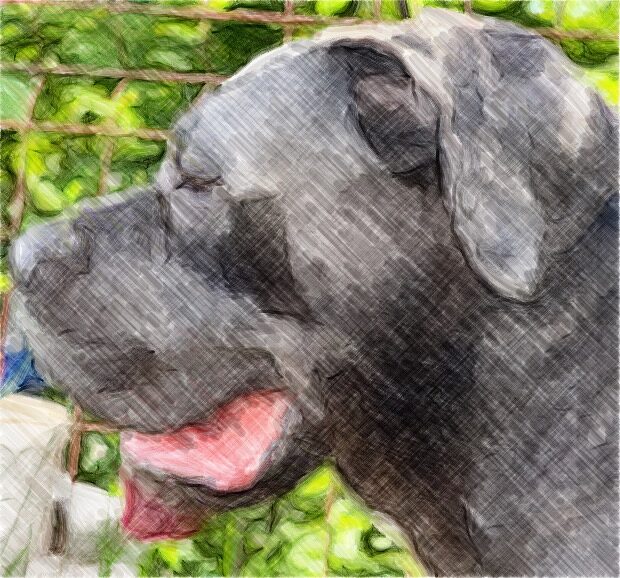
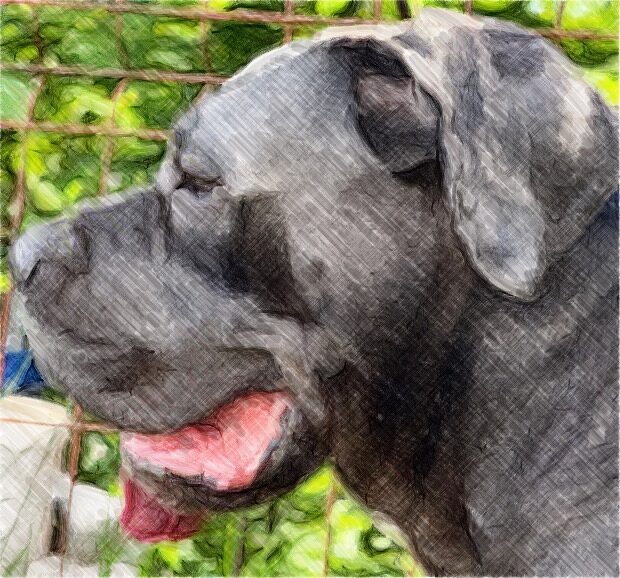
Foto eines grauen Hundes im Profil vor einem Gartenzaun Derselbe Hund, Strich für Strich gemalt von Paint It for Me Photo
Painting…0%Stop Painted — every stroke is yours to edit
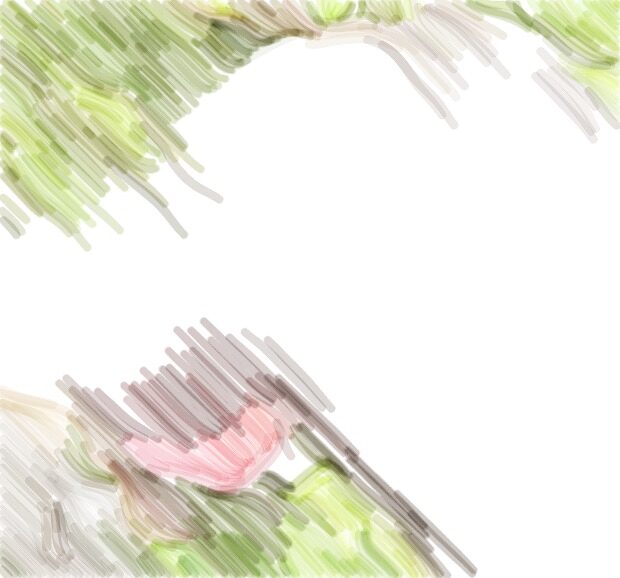
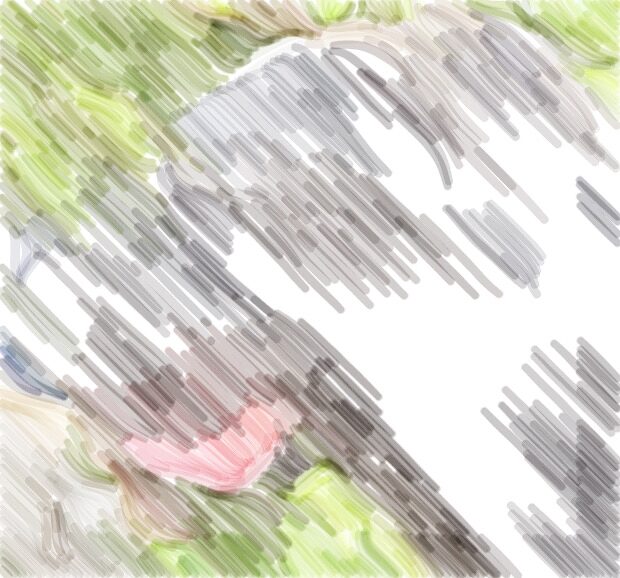
Paint It for Me malt ein Foto Stufe für Stufe im Stil „Hyperrealistic“.

Paint It for Me

Gib ihm ein Foto. Sieh ihm beim Malen zu.

Paint It for Me malt dein Foto mit echten Pinselstrichen aus der Pinsel-Engine der App: erst grobe Striche, dann feinere darüber, so wie ein Maler arbeitet – auf Ebenen, die du weiter bearbeiten kannst.

Pencil
Colored Pencil
Watercolor
Crayon
  • Zwei Stile: „Expressive“ (expressiv) oder „Hyperrealistic“ (hyperrealistisch).
  • Vier Malmittel: Bleistift („Pencil“), Buntstift („Colored Pencil“), Aquarell („Watercolor“) und Wachsmalstift („Crayon“).
  • Hör auf, wann du willst, und behalte, was schon gemalt ist. Einmal rückgängig machen entfernt das ganze Gemälde.
  • Keine generative KI: Jede Spur ist ein Pinselstrich, gemalt auf deinem Mac. Dein Foto verlässt ihn nie.
  • Dein erstes Gemälde geht auf uns.
Foto in Gemälde umwandeln: so geht’s

Photo to Sketch

Tuschekontur, Bleistiftskizze, Comic oder Blaupause – mit Vorher-nachher-Trennlinie. Das Ergebnis landet auf einer eigenen Ebene.

Foto in Zeichnung umwandeln

Remove Background

Stelle das Motiv eines Fotos auf deinem Mac frei, male dann auf einer Ebene darunter einen neuen Hintergrund oder exportiere ein transparentes PNG.

Hintergrund entfernen am Mac

Papier & Haptik

Papier, das du spürst

Acht Oberflächen, live auf der GPU erzeugt: feines Papier, kaltgepresstes Aquarellpapier, Kraftpapier, gewebtes Leinen, Schiefer, ein glänzendes Whiteboard, mattes Weiß – und eine transparente Fläche. Schalte die Papierstruktur ein, und trockene Malmittel bleiben an der Körnung hängen.

Fine Paper
Watercolor Paper
Kraft
Linen Canvas
Slate
Whiteboard
Matte White
Transparent
  • StiftdruckBei 46 der 57 Pinsel folgen Größe und Fluss deinem Druck. Mit Maus oder Trackpad zeichnest du immer mit vollem Druck.
  • Schattieren mit NeigungLege den Stift schräg, und 13 Pinsel – Grafit, Kohle, Pastell, Kreide, Conté – schattieren mit der Flanke, breiter und heller.
  • Ruhige LinienDer „Steady“-Regler glättet deinen Strich beim Zeichnen. Der Pixel-Pinsel verzichtet bewusst darauf.
  • Blatt drehenDrehe die Leinwand mit zwei Fingern wie ein Blatt Papier. Nahe einem rechten Winkel rastet sie gerade ein.
  • Erst nass, dann trockenFrische Farbe glänzt und zeigt nach dem Trocknen ihren echten Farbton. Der Glanz ist nur für deine Augen – er landet nie im Export.
  • Der Klang des WerkzeugsSchalte den Pinselklang ein: Bleistifte kratzen, Pinsel streichen, Dosen zischen.

Mit dem Grafiktablett am Mac malen

Studio

Alles, was ein Bild braucht

Eine schlichte Oberfläche, die sich direkt mit Papier öffnet, und Tiefe, die nur einen Klick entfernt ist.

Ebenen und 27 Füllmethoden

Deckkraft, Sperren, Sichtbarkeit und jede Füllmethode von Multiply bis Luminosity. 3 Ebenen gratis, mit Pro ohne Ebenenlimit.

Ebenen und Füllmethoden erklärt

Layers 3
InkMultiply
WashNormal
PaperNormal

Symmetrie

Links–rechts oder oben–unten spiegeln, gratis. Mit Pro: vierfache und radiale Symmetrie in 4, 6, 8 oder 12 Segmenten.

Mandalas mit Symmetrie zeichnen

Zeichne hier – jeder Strich wird achtfach gespiegelt.

Pixel-Pinsel

Rastet an einem Raster von 4 bis 64 px ein, mit pixelgenauen Linien ohne doppelte Eckpixel. In der Gratisversion dabei.

Pixel Art am Mac

Auswahl und Transformieren

Rechteck, Lasso und Zauberstab zum Auswählen, dazu ⌘T, um die Auswahl zu verschieben, zu skalieren und zu drehen.

Paint für den Mac

Formen, Verläufe und Füllen

Sieben Formen, lineare und radiale Verläufe (Winkelverlauf mit Pro) und Füllen mit Toleranz.

Digital malen: so fängst du an

Eine Taste pro Werkzeug

P für Pencil (Bleistift), B für Brush (Pinsel), S für Spray Can (Spraydose), X für Pixel – und [ ] für die Größe.

Alle digitalen Pinsel

Farbe

Farbe – und ein Platz zum Mischen

Du startest mit fünf Farben. Mit Pro bekommst du den Chroma Orb, einen Farbwähler mit Farbtonring, einem Feld für Sättigung und Helligkeit, Deckkraft und Hex-Wert – und daneben die Mixing Well, eine Mischpalette, auf der du Farbe aufträgst und mit dem echten Pinsel „Smudge“ verstreichst.

Chroma OrbPro
Opacity100%
#9E38F0
Recent
Mixing Well Pro

Ziehe, um Farbe aufzutragen, ziehe mit ⌥, um sie zu mischen, und klicke, um die Farbe aufzunehmen.

Jedes Werkzeug merkt sich seine eigene Farbe – wechselst du vom Stift zum Marker, bleibt dein Blau erhalten.

Dateien

Deine Bilder nimmst du mit

Hier bleibt nichts eingesperrt. Jeder Export ist gratis.

  • .pmy
    Paint-My-Dokument

    Dein Bild, mit allen Ebenen.

  • .psd
    PSD mit Ebenen

    Jede Ebene bleibt getrennt, mit Name, Deckkraft, Sichtbarkeit, Füllmethode und Position – PSDs mit Ebenen öffnen sich direkt wieder.

  • .png
    PNG

    Das fertige Bild, mit echter Transparenz, wo du nicht gemalt hast.

  • .jpg
    JPEG

    Auf deine Papierfarbe reduziert – klein und gut zum Teilen.

PSD-Dateien am Mac öffnen und exportieren
  • Ausgewählte Ebenen exportieren⇧⌘E speichert die Ebenen, die du auswählst, zugeschnitten auf die Ränder des Bildinhalts.
  • Import von iPhone oder iPadFotografiere oder scanne eine Skizze auf Papier mit der Integrationskamera – sie landet auf einer neuen Ebene. Zeichnung mit dem iPhone digitalisieren
  • Miniaturansichten im FinderDeine .pmy-Dokumente zeigen im Finder ihr echtes Bild.

Wiedergabe · ⇧⌘R

Sieh zu, wie alles noch einmal entsteht

Die Replay Session spielt dein Bild Strich für Strich ab, direkt in der App – nichts aufnehmen, nichts einrichten.

Datenschutz

Alles bleibt auf deinem Mac

Paint My hat kein Konto, keine Nutzungsanalyse und keine eigenen Server. Deine Bilder und Fotos gehören dir.

  • Kein KontoÖffnen und malen. Du musst dich nirgends anmelden.
  • Keine Daten erfasstKeine Nutzungsanalyse, kein Tracking, kein Code von Drittanbietern.
  • Kein UploadPaint It for Me, Photo to Sketch und Remove Background laufen auf deinem Mac. Fotos verlassen ihn nie.
  • Funktioniert offlineDie App geht nur für Käufe über den App Store ins Internet.
  • Keine generative KIPaint It for Me malt mit denselben Pinseln wie du, Strich für Strich.
  • Läuft in der SandboxDie App öffnet nur die Dateien, die du auswählst.

Ein Malprogramm für Kinder – ohne Anmeldung

Gratis & Pro

Gratis starten. Pro, wenn du es willst.

Die Gratisversion funktioniert einfach weiter – ohne Konto, ohne Haken. Pro öffnet das ganze Studio.

Gratis

  • 14 Pinsel: einer pro Werkzeug, dazu alle drei Radiergummis
  • Eine Palette mit fünf Farben
  • 3 Ebenen pro Bild und 50 Rückgängig-Schritte
  • Jeweils eine Leinwand geöffnet
  • Jeder Export: PNG, JPEG, ausgewählte Ebenen und PSD mit Ebenen
  • Jede Spezialfunktion einmal gratis nutzen: Paint It for Me, Remove Background, die Stile von Photo to Sketch, vierfache und radiale Symmetrie, Winkelverläufe
Laden im Mac App Store

Paint My Pro Pro

  • Alle 57 Pinsel, dazu deine eigenen aus dem Brush Studio
  • Der Chroma Orb und die Mixing Well
  • Kein Ebenenlimit und kein Limit bei den Rückgängig-Schritten
  • So viele Leinwände, wie du willst
  • Paint It for Me, Remove Background und alle Spezialfunktionen, so oft du willst

Pro im Wochen-, Monats- oder Jahresabo – oder als Einmalkauf.

Die Preise für dein Land siehst du im App Store. Käufe und Abos laufen über Apple.

Anleitungen

Beim Malen lernen

Schritt-für-Schritt-Anleitungen für alles, was Paint My kann – vom Umwandeln eines Fotos in ein Gemälde bis zum Öffnen einer PSD-Datei.

Alle Anleitungen

Fragen

Kann ich Paint My kostenlos laden?

Ja. Paint My ist ein kostenloser Download mit 14 Pinseln, Ebenen und allen Exportformaten. Paint My Pro ist optional: im Wochen-, Monats- oder Jahresabo oder als Einmalkauf.

Funktioniert Paint My offline, und werden meine Fotos hochgeladen?

Paint My funktioniert offline, und nichts wird hochgeladen. Paint It for Me, Photo to Sketch und Remove Background laufen alle auf deinem Mac.

Brauche ich ein Konto?

Nein. App öffnen und malen.

Funktioniert Paint My mit einem Grafiktablett?

Ja. Bei 46 Pinseln steuert der Stiftdruck Größe und Fluss, bei 13 schattierst du durch Neigen des Stifts mit der Flanke des Werkzeugs. Maus und Trackpad funktionieren auch.

Kann Paint My PSD-Dateien öffnen?

Ja. PSD-Dateien in 8-Bit-RGB mit Ebenen öffnen sich mit ihren Ebenen, Namen, Deckkraft und Füllmethoden; andere PSDs öffnen sich als einzelne Ebene. Der Export als PSD mit Ebenen ist gratis.

Ist Paint It for Me generative KI?

Nein. Paint It for Me malt dein Foto mit den eigenen Pinseln der App – echte Striche auf echten Ebenen – und läuft auf deinem Mac.

Auf welchen Macs läuft Paint My?

Auf jedem Mac mit macOS 14 Sonoma oder neuer.

Gibt es die App auch auf Deutsch?

Die Oberfläche der App ist auf Englisch. Diese Website gibt es in sieben Sprachen, darunter Deutsch.

Mal los

Öffnen, Pinsel wählen – das Papier liegt schon bereit.

Laden im Mac App Store

macOS 14 Sonoma oder neuer · Nur für Mac · App-Oberfläche auf Englisch