So wandelst du am Mac ein Foto in ein Gemälde um
Paint It for Me öffnen
Klicke in der Symbolleiste auf Magic ▸ „Paint It for Me…“. Dafür muss noch Platz für eine weitere Ebene sein. Hat eine Leinwand in der Gratisversion schon 3 Ebenen, bietet Paint My stattdessen „Combine Layers“ (Ebenen zusammenfassen) an.
Foto hinzufügen
Klicke auf „Choose Photo…“ (Foto wählen) oder ziehe ein Foto in das Feld „Drop a photo here“.
Stil wählen
Wähle unter „Style“ den Stil „Expressive“ für lockere, sichere Striche oder „Hyperrealistic“, um die Tonwerte in Durchgängen von grob nach fein aufzubauen, bis das Bild deinem Foto entspricht.
Malmittel und Detailgrad wählen
Klicke unter „Medium“ auf „Pencil“ (Bleistift), „Colored Pencil“ (Buntstift), „Watercolor“ (Aquarell) oder „Crayon“ (Wachsmalstift). Stelle dann den Regler „Detail“ zwischen „Loose“ (locker) und „Fine“ (fein) ein.
Auf „Paint“ klicken und zusehen
Klicke auf „Paint“. Unter der Leinwand zeigt eine Statusanzeige „Painting“ und den Fortschritt in Prozent. Klicke auf „Stop“, um zu behalten, was bis dahin gemalt ist.
In einem Schritt rückgängig machen
Klicke in der Symbolleiste auf „Undo“ oder drücke ⌘Z, um das ganze Gemälde in einem Schritt zu entfernen.
Foto zu Gemälde: eine Mac-App, die mit echten Pinselstrichen malt
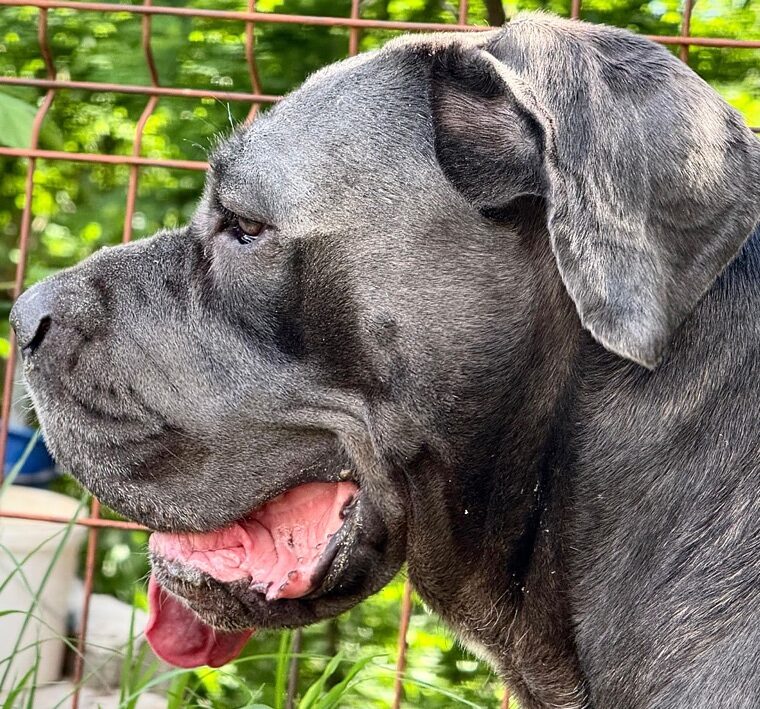
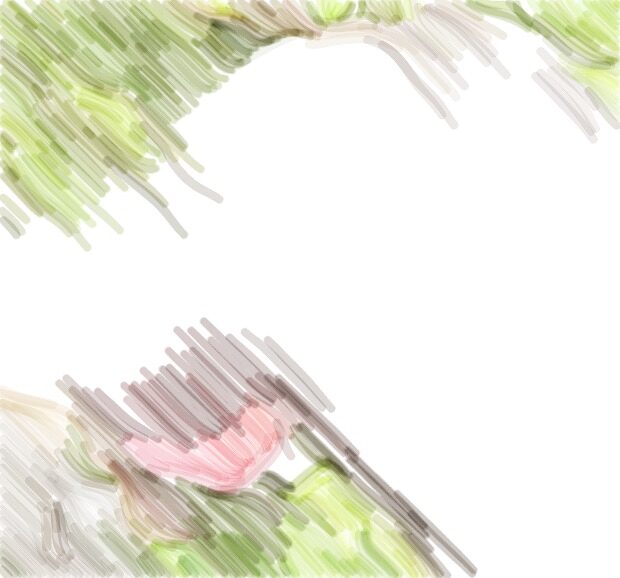
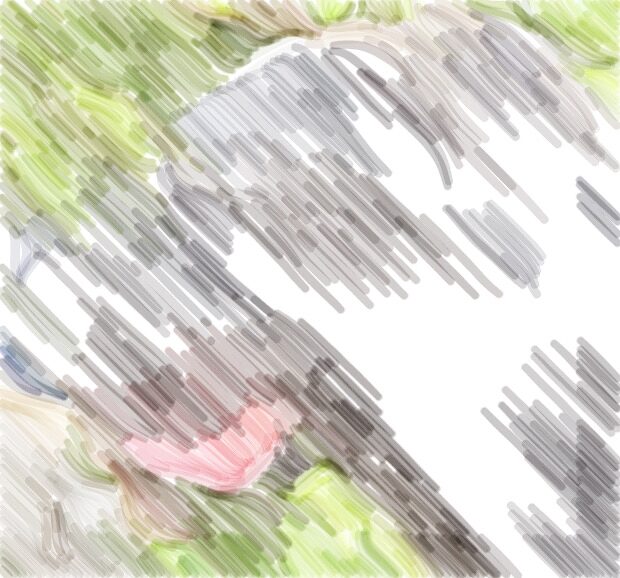
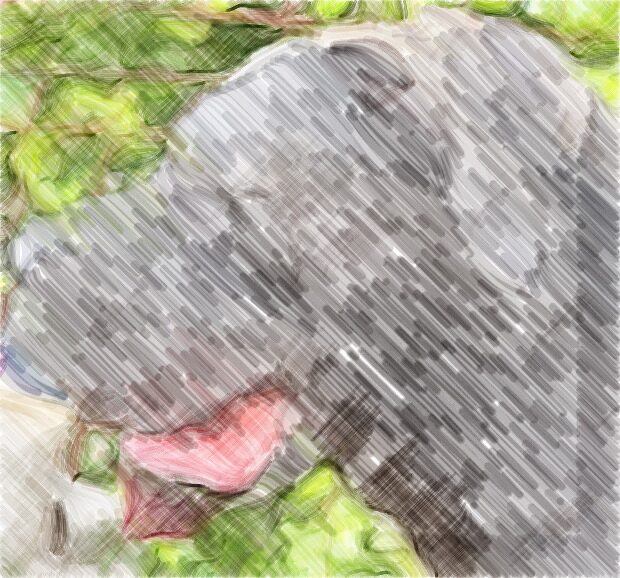
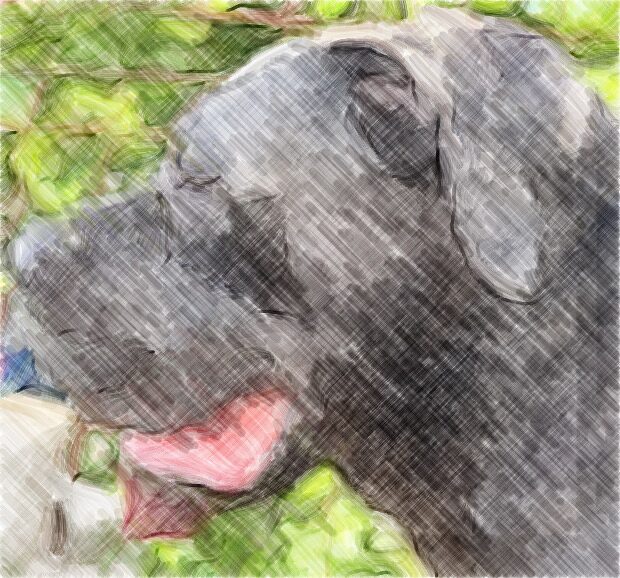
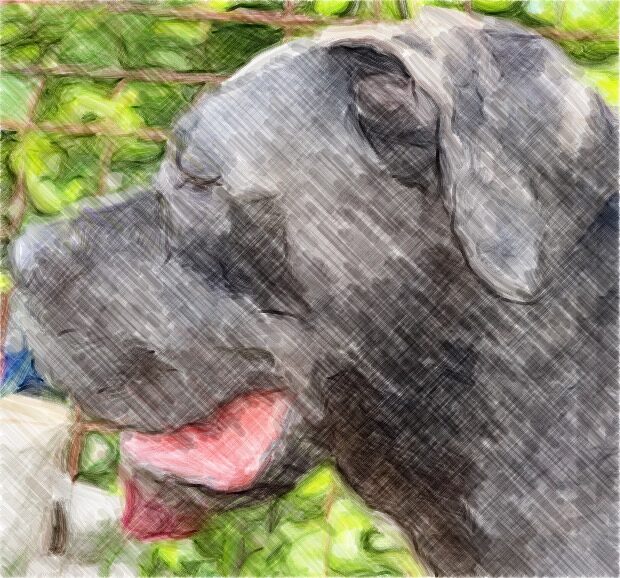
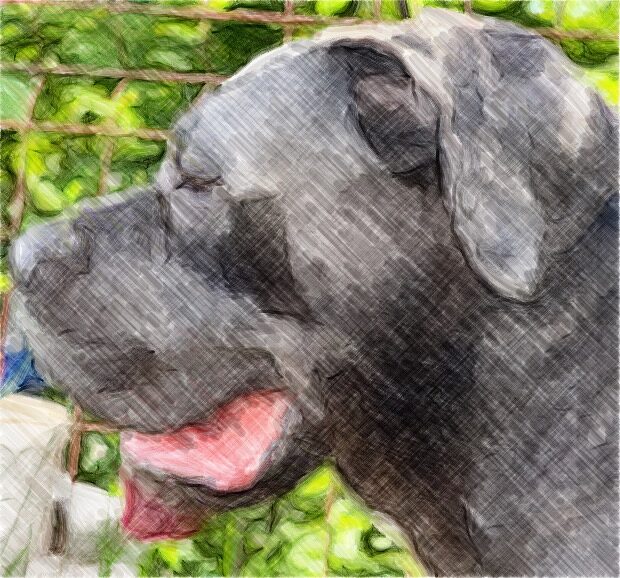
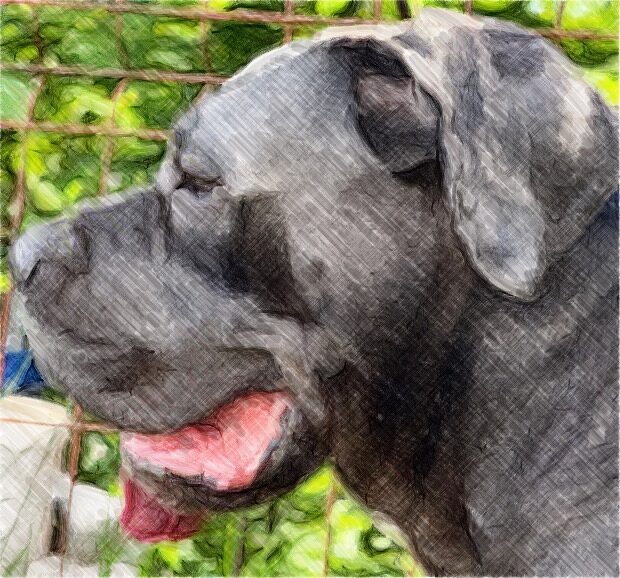
Um ein Foto in ein Gemälde umzuwandeln, legt Paint It for Me keinen Filter über die Pixel, sondern malt dein Foto mit Strichen aus der eigenen Pinsel-Engine von Paint My – auf neuen Ebenen über deinem bisherigen Bild.
Du siehst, wie das Gemälde Strich für Strich entsteht. Am Ende zeigt die Statusanzeige „Painted — every stroke is yours to edit“ (fertig – jeden Strich kannst du bearbeiten). Male darüber, radiere Teile weg oder blende eine Ebene aus, genau wie bei deinen eigenen Bildern.
Mit Paint My Pro bleibt jede Ebene einzeln erhalten. Dein erstes Gemälde ist gratis; seine Ebenen werden zu einer Ebene namens „Painting“ zusammengeführt.
Expressiv oder hyperrealistisch: zwei Wege, ein Foto zu malen
Mit beiden Stilen wirkt dein Foto wie ein Gemälde. „Expressive“ arbeitet mit lockeren, sicheren Strichen. Beim Bleistift wird dein Foto nach Tonwerten sortiert: feine Tusche für die dunkelsten Stellen, Zeichenkohle und Grafit für hellere, blankes Papier für die hellsten. Bei Buntstift, Aquarell und Wachsmalstift bekommt jede Hauptfarbe deines Fotos eine eigene Ebene, mit Namen wie „Crayon · Red“.
„Hyperrealistic“ geht vor wie ein realistisch arbeitender Maler: von grob nach fein, in Durchgängen. Vor jedem Durchgang wird das Bild mit deinem Foto verglichen, und neue Striche kommen nur dorthin, wo sie noch nötig sind. Die Ebenen heißen so, wie ein Künstler sie benennen würde, etwa „Pencil · Shading · Midtones“.
Im hyperrealistischen Stil bestimmt der Regler „Detail“, welche Durchgänge laufen. Steht er nahe „Fine“, kommt ein Durchgang „Fine Detail“ hinzu. Steht er nahe „Loose“, entfällt der feinste Durchgang – außer beim Wachsmalstift.
Foto in Aquarell umwandeln – oder in Buntstift, Bleistift oder Wachsmalstift
Jede Malmittel-Karte zeigt einen kurzen Hinweis, der sich mit dem Stil ändert (Expressive / Hyperrealistic):
- Pencil (Bleistift): „Graphite and ink, by tone“ (Grafit und Tusche, nach Tonwert) / „Graphite layers, charcoal darks“ (Grafitschichten, Tiefen in Kohle).
- Colored Pencil (Buntstift): „Every color, finely hatched“ (jede Farbe fein schraffiert) / „Colors glazed layer on layer“ (Farben Schicht für Schicht lasiert).
- Watercolor (Aquarell): „Wet washes, soft edges“ (nasse Lasuren, weiche Ränder) / „Light to dark, whites saved“ (von hell nach dunkel, Weiß ausgespart).
- Crayon (Wachsmalstift): „Bold, waxy color“ (kräftige, wachsige Farbe) in beiden Stilen.
Ebenen, Füllmethoden und was du als Nächstes malen kannst
Im hyperrealistischen Stil nutzen die Ebenen für Bleistift, Buntstift und Aquarell die Füllmethode Multiply (Multiplizieren): Jeder Durchgang dunkelt den darunterliegenden ab, so wie Pigment auf Papier. Wachsmalstift-Ebenen nutzen Normal. Wie Füllmethoden funktionieren, erklärt die Anleitung Malprogramm mit Ebenen für den Mac.
Willst du von Hand weitermalen, helfen dir die Anleitungen Aquarell digital malen und Skizzen-App für den Mac weiter. Für eine saubere Strichzeichnung statt eines Gemäldes kannst du mit Magic ▸ „Photo to Sketch…“ ein Foto in eine Zeichnung umwandeln.
Bild in Gemälde umwandeln – offline und ohne Upload
Paint It for Me läuft auf deinem Mac. Dein Foto wird nicht hochgeladen, du musst kein Konto anlegen, und alles funktioniert offline. Unter Settings ▸ About steht „No data collected“ (keine Daten erfasst).
Willst du das Foto mit dem iPhone aufnehmen, wähle File ▸ „Import from iPhone or iPad“ – das nutzt die Integrationskamera. Das Foto landet auf einer neuen Ebene, und eine Statusanzeige „Photo added“ bietet die Schaltfläche „Paint It for Me“ an. Auf demselben Weg kannst du eine Zeichnung mit dem iPhone digitalisieren.
Transparente Bereiche eines Fotos gelten als leeres Papier. Willst du nur ein Motiv malen lassen, kannst du zuerst den Hintergrund entfernen, das freigestellte Motiv mit File ▸ „Export Selected Layers…“ als PNG speichern und dieses PNG dann in Paint It for Me wählen.
Fragen
Kann ich ein Foto in ein Aquarell umwandeln, ohne es hochzuladen?
Ja. Wähle in Paint It for Me das Malmittel „Watercolor“ (Aquarell). Gemalt wird auf deinem Mac, und dein Foto wird nie hochgeladen.
Ist das ein Filter oder generative KI?
Weder noch. Paint It for Me ist keine generative KI und kein Pixelfilter. Jede Spur ist ein echter Strich aus der eigenen Pinsel-Engine von Paint My, gesetzt auf eine Ebene, die du bearbeiten kannst.
Kann ich das Gemälde danach bearbeiten?
Ja. Mit Pro bleiben die Ebenen für jeden Durchgang, jeden Tonwert und jede Farbe einzeln erhalten. Dein erstes Gemälde, das gratis ist, wird zu einer Ebene namens „Painting“ zusammengeführt, die du trotzdem übermalen oder wegradieren kannst.
Ist Paint It for Me in der Gratisversion dabei?
Ja, für ein Gemälde. Paint My ist ein kostenloser Download, und dein erstes Gemälde ist gratis – in einem der beiden Stile und mit einem beliebigen Malmittel. Die Gratis-Nutzung ist verbraucht, sobald du auf „Paint“ klickst; danach gehört Paint It for Me zu Paint My Pro.
Kann ich ein Foto in ein Ölgemälde umwandeln?
Nein. Paint It for Me malt mit Bleistift, Buntstift, Aquarell oder Wachsmalstift; ein Malmittel Öl gibt es nicht.
Wie lange dauert das?
Du siehst beim Malen zu, und der Fortschritt wird in Prozent angezeigt. Klicke jederzeit auf „Stop“, um zu behalten, was bis dahin gemalt ist.
Die App-Oberfläche ist auf Englisch. Menü- und Werkzeugnamen zitieren wir so, wie sie in der App stehen.
