Macで写真を絵画風にする方法
Paint It for Meを開く
ツールバーで「Magic」▸「Paint It for Me…」をクリックします。レイヤーを1枚追加できる空きが必要で、無料版のキャンバスにすでにレイヤーが3枚ある場合は、代わりに「Combine Layers」(レイヤーをまとめる)が表示されます。
写真を追加する
「Choose Photo…」(写真を選択)をクリックするか、「Drop a photo here」と表示された枠に写真をドロップします。
スタイルを選ぶ
「Style」で、勢いのある大胆なタッチなら「Expressive」を選びます。粗いタッチから細かいタッチへと段階的に描き重ね、写真に近づくまで調子を描き込むなら「Hyperrealistic」を選びます。
画材と描き込みの細かさを選ぶ
「Medium」で「Pencil」(鉛筆)、「Colored Pencil」(色鉛筆)、「Watercolor」(水彩)、「Crayon」(クレヨン)のいずれかをクリックします。続いて、「Detail」(描き込みの細かさ)スライダーを「Loose」から「Fine」の間で調整します。
「Paint」をクリックして見守る
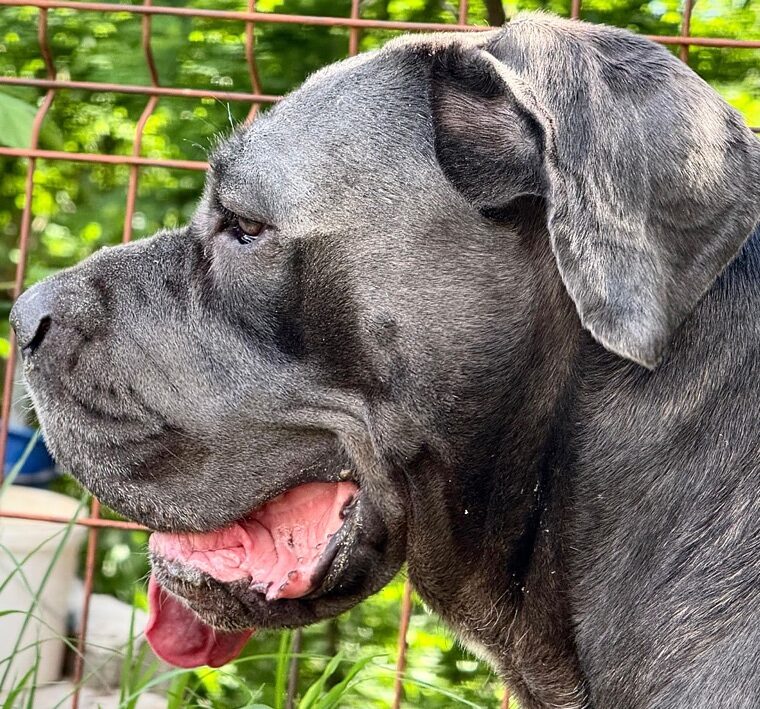
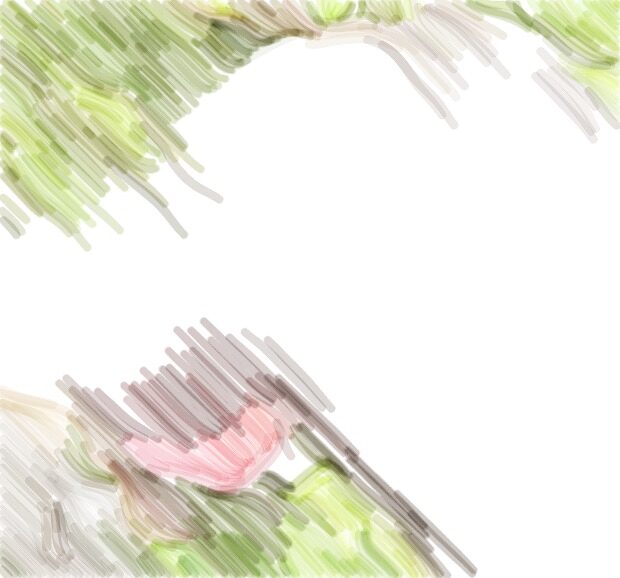
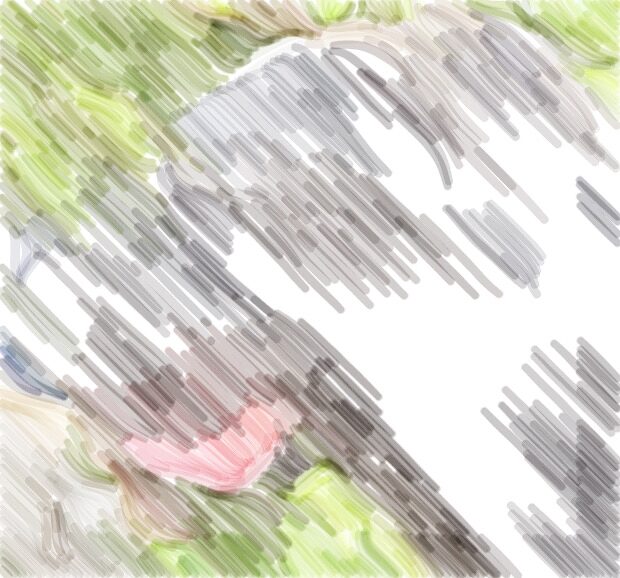
「Paint」をクリックします。キャンバスの下の表示に「Painting」と進み具合のパーセンテージが出ます。「Stop」をクリックすると、その時点までに描かれた部分が残ります。
1回の操作で取り消す
ツールバーの「Undo」をクリックするか⌘Zを押すと、描かれた絵全体を1回で取り消せます。
本物のブラシで描く、写真を絵画風にするMacアプリ
写真を絵画風にするとき、Paint It for Meは画素にフィルターをかけるわけではありません。Paint My自身のブラシエンジンのストロークで、作品の上に追加した新しいレイヤーに写真を描いていきます。
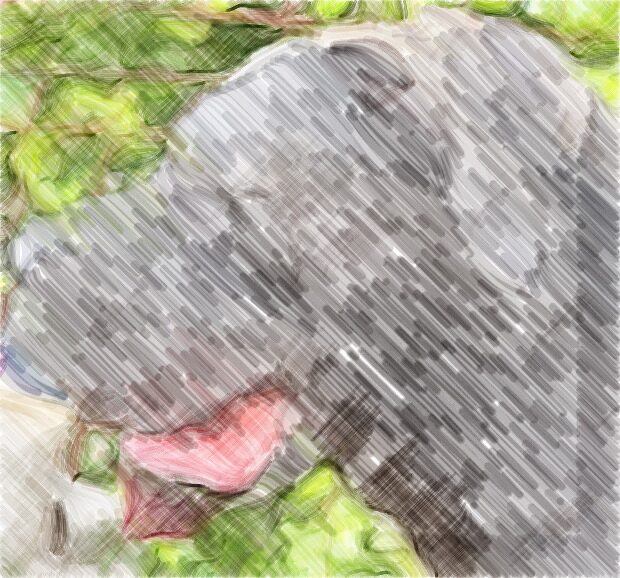
絵がストロークごとに描き上がっていく様子を見られます。描き終わると、表示が「Painted — every stroke is yours to edit」に変わります。自分で描いた作品と同じように、上から描き足したり、一部を消したり、レイヤーを非表示にしたりできます。
Paint My Proなら、すべてのレイヤーが別々に残ります。最初の1枚は無料で描け、そのレイヤーは「Painting」という名前の1枚のレイヤーにまとめられます。
ExpressiveとHyperrealistic、写真を描く2つのスタイル
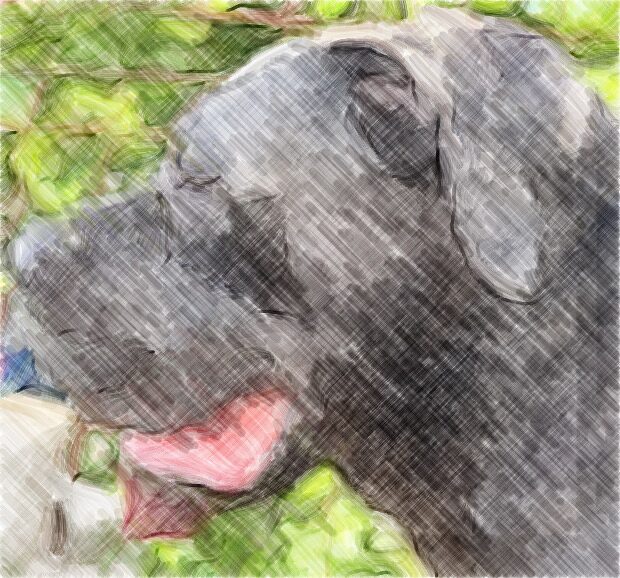
どちらのスタイルでも、写真が絵画風に仕上がります。「Expressive」は、勢いのある大胆なストロークで描きます。鉛筆では写真を明暗で分け、いちばん暗い部分は細いインク、それより明るい部分は木炭と黒鉛で描き、いちばん明るい部分は紙の地を残します。色鉛筆、水彩、クレヨンでは、写真の主な色ごとに別々のレイヤーができ、「Crayon · Red」のような名前がつきます。
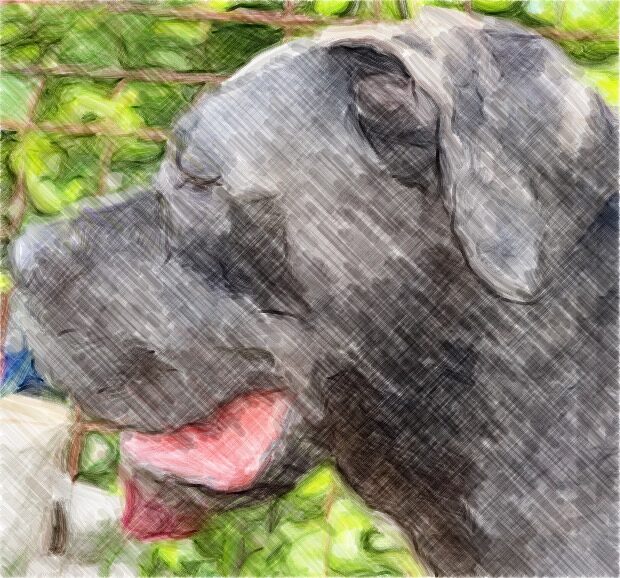
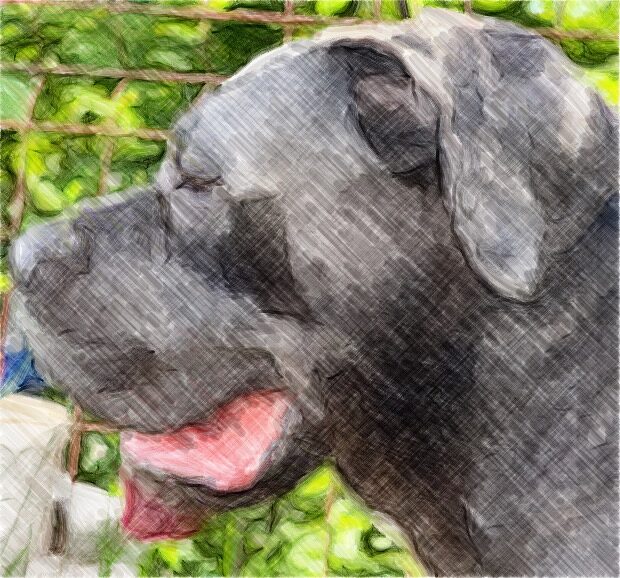
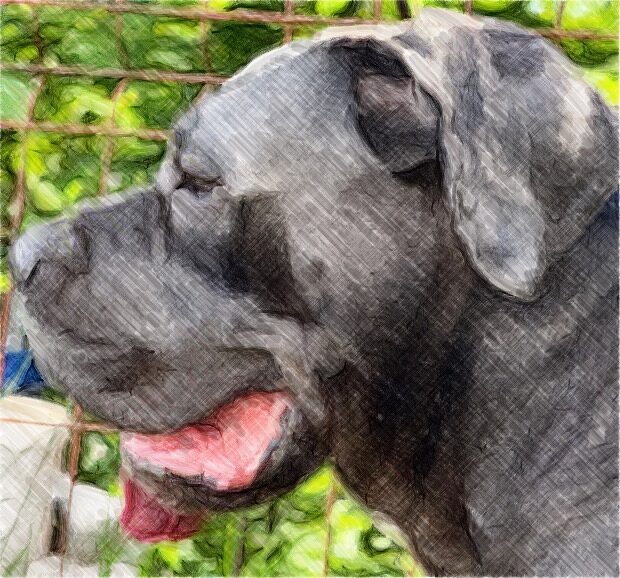
「Hyperrealistic」は、写実画家と同じように、粗いタッチから細かいタッチへと段階を重ねて描きます。各段階の前に描きかけの絵と写真を見比べ、まだ必要な部分にだけストロークを加えます。レイヤーには「Pencil · Shading · Midtones」のように、画家が付けるような名前がつきます。
Hyperrealisticでは、「Detail」スライダーでどの段階を描くかが変わります。「Fine」寄りにすると「Fine Detail」の段階が加わり、「Loose」寄りにするといちばん細かい段階を省きます(クレヨンを除く)。
写真を水彩画風・色鉛筆風・鉛筆画風・クレヨン画風に
画材カードにはそれぞれ短い説明が表示され、スタイル(Expressive/Hyperrealistic)によって内容が変わります。
- 鉛筆:「Graphite and ink, by tone」(明暗に合わせて黒鉛とインク)/「Graphite layers, charcoal darks」(黒鉛を重ね、暗部は木炭)
- 色鉛筆:「Every color, finely hatched」(すべての色を細かなハッチングで)/「Colors glazed layer on layer」(色を層ごとに重ねがけ)
- 水彩:「Wet washes, soft edges」(みずみずしい塗りと、やわらかな縁)/「Light to dark, whites saved」(明るい色から暗い色へ、白は塗り残す)
- クレヨン:どちらのスタイルでも「Bold, waxy color」(ろうの質感の力強い色)
レイヤーと合成モード、次に描くもの
Hyperrealisticでは、鉛筆・色鉛筆・水彩のレイヤーに合成モードの「Multiply」(乗算)が使われ、紙の上の顔料と同じように、段階を重ねるたびに下の層が暗くなります。クレヨンのレイヤーは「Normal」(通常)です。合成モードのしくみは、レイヤーと合成モードのガイドで解説しています。
続きを手で描くなら、デジタル水彩とMacでスケッチのガイドを参考にしてください。絵画ではなくすっきりした線画にしたいときは、「Magic」▸「Photo to Sketch…」で写真を線画にできます。
オフラインで使える、写真を絵画風にする機能
Paint It for MeはMacの中で動きます。写真はアップロードされず、アカウント登録も不要で、オフラインで使えます。「Settings」の「About」パネルには「No data collected」(データ収集なし)と表示されます。
iPhoneで写真を撮るなら、「File」▸「Import from iPhone or iPad」(iPhoneまたはiPadから読み込む)を選びます。写真は新しいレイヤーに入り、「Photo added」の表示に「Paint It for Me」ボタンが現れます。同じ方法でアナログの線画を取り込むこともできます。
写真の透明な部分は、何も描かれていない紙として扱われます。被写体だけを描くなら、背景を透過してから、「File」▸「Export Selected Layers…」(選択したレイヤーを書き出す)で切り抜きをPNGとして保存し、そのPNGをPaint It for Meで選びます。
よくある質問
写真をアップロードせずに水彩画風にできますか?
はい。Paint It for Meで「Watercolor」の画材を選んでください。Macの中で描くので、写真がアップロードされることはありません。
フィルターや生成AIですか?
どちらでもありません。Paint It for Meは生成AIではなく、画素にかけるフィルターでもありません。どのタッチも、Paint My自身のブラシエンジンによる本物のストロークで、編集できるレイヤーに描かれます。
描き上がった絵はあとから編集できますか?
はい。Proなら、段階・明暗・色ごとのレイヤーがすべて別々に残ります。無料で描ける最初の1枚は「Painting」という名前の1枚のレイヤーにまとめられますが、上から描き足したり消したりできます。
Paint It for Meは無料版でも使えますか?
Paint Myは無料でダウンロードでき、どちらのスタイル・どの画材でも1回無料で描けます。無料の1回は「Paint」をクリックした時点で使われ、それ以降のPaint It for MeはPaint My Proの機能になります。
写真を油絵にすることはできますか?
いいえ。Paint It for Meの画材は鉛筆、色鉛筆、水彩、クレヨンで、油彩はありません。
描き上がるまでどのくらいかかりますか?
描かれていく様子をそのまま見られ、進み具合はパーセンテージで表示されます。「Stop」をクリックすれば、いつでもその時点までの絵を残せます。
アプリの表示言語は英語です。メニュー名やツール名は、アプリの表示どおり英語で記載しています。
