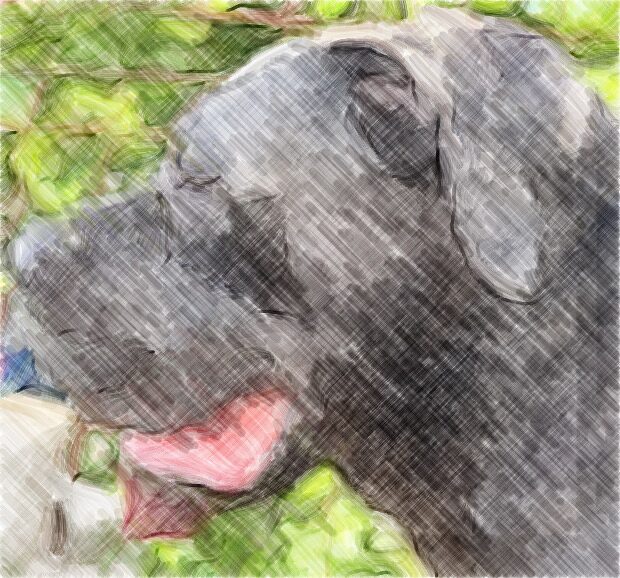
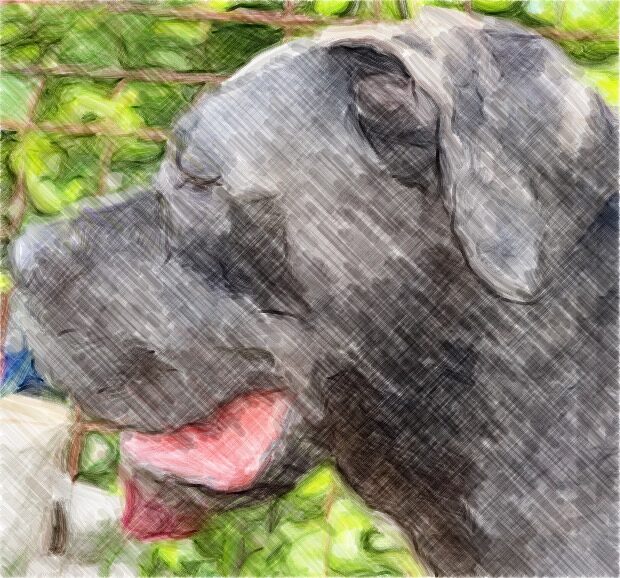
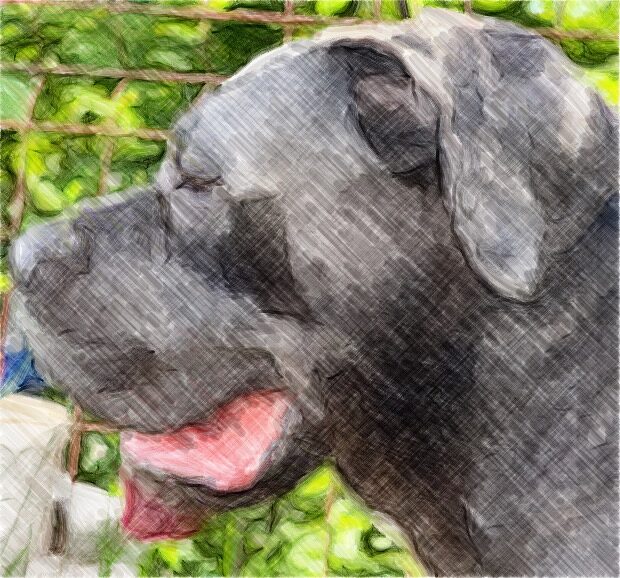
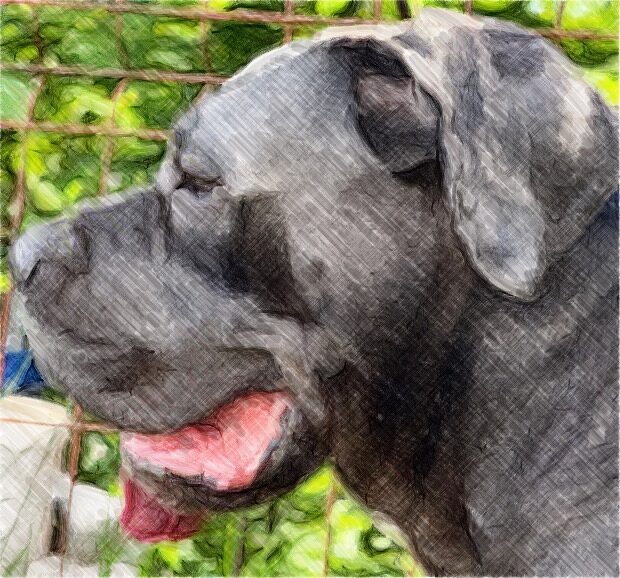
Come trasformare una foto in dipinto sul Mac
Apri Paint It for Me
Nella barra degli strumenti, fai clic su Magic ▸ “Paint It for Me…”. Serve spazio per un altro livello: se una tela della versione gratuita ha già 3 livelli, Paint My ti propone invece “Combine Layers”.
Aggiungi una foto
Fai clic su “Choose Photo…” (scegli una foto), oppure rilascia una foto nel riquadro con la scritta “Drop a photo here”.
Scegli uno stile
In “Style”, scegli “Expressive” (espressivo) per pennellate libere e decise, oppure “Hyperrealistic” (iperrealistico) per costruire i toni a passate successive, dal generale al particolare, finché il dipinto non corrisponde alla tua foto.
Scegli tecnica e dettaglio
In “Medium” (tecnica), fai clic su “Pencil” (matita), “Colored Pencil” (matite colorate), “Watercolor” (acquerello) o “Crayon” (pastelli a cera). Poi regola il cursore “Detail” (dettaglio) tra “Loose” (sciolto) e “Fine” (minuzioso).
Fai clic su Paint e guarda
Fai clic su “Paint”. Sotto la tela compare l’indicatore “Painting” con una percentuale; fai clic su “Stop” per tenere quello che è stato disegnato fino a quel momento.
Annulla in un solo passaggio
Fai clic su “Undo” (annulla) nella barra degli strumenti o premi ⌘Z per togliere l’intero dipinto in un solo passaggio.
Un’app per trasformare le foto in quadri sul Mac, con pennellate vere
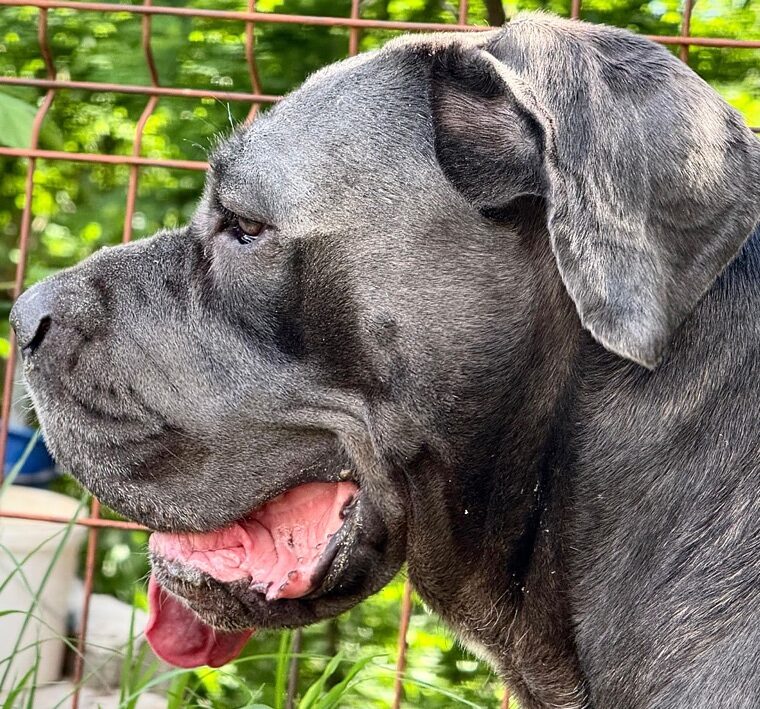
Per trasformare una foto in dipinto, Paint It for Me non applica un filtro ai pixel. Dipinge la tua foto con le pennellate del motore di pennelli di Paint My, su nuovi livelli sopra il tuo lavoro.
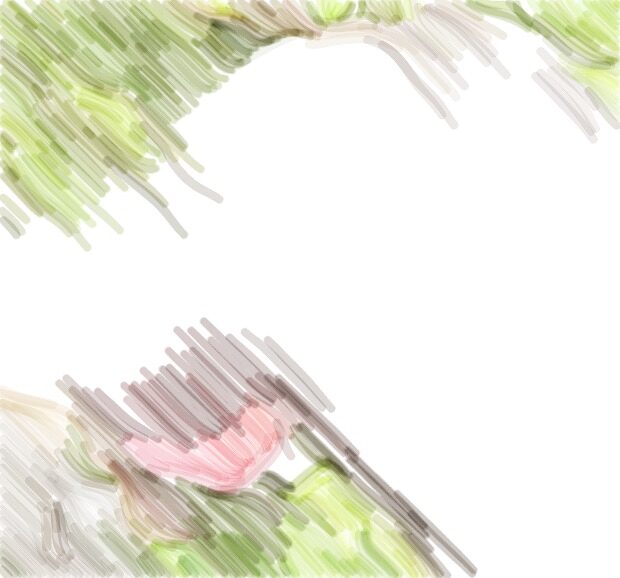
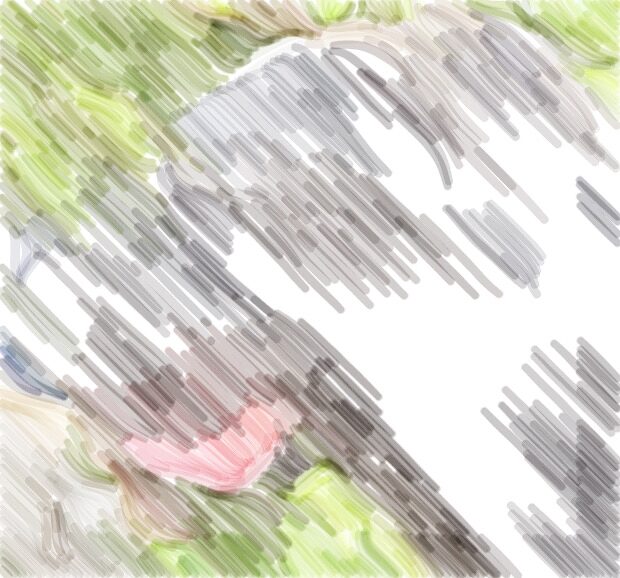
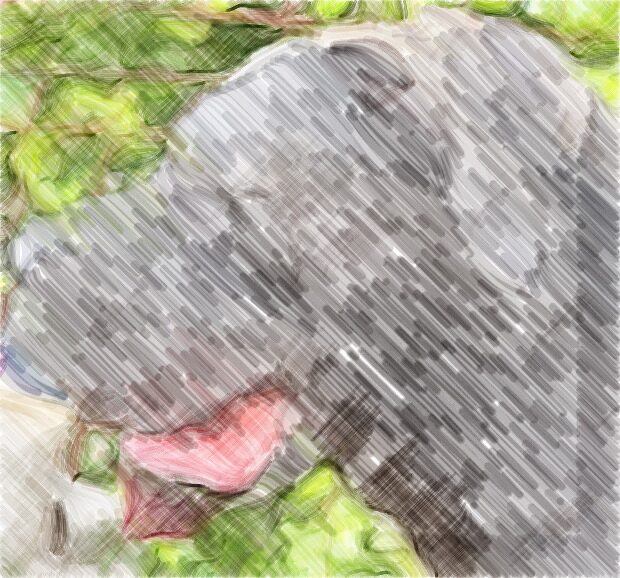
Vedi il dipinto prendere forma pennellata dopo pennellata. Alla fine l’indicatore mostra “Painted — every stroke is yours to edit” (dipinto: ogni pennellata resta modificabile). Dipingici sopra, cancellane delle parti o nascondi un livello, come con qualsiasi tuo lavoro.
Con Paint My Pro ogni livello resta separato. Il tuo primo dipinto è gratuito, e i suoi livelli vengono uniti in un solo livello chiamato “Painting”.
Expressive o Hyperrealistic: due modi per dipingere una foto
Entrambi gli stili danno alla foto l’effetto di un dipinto. “Expressive” usa pennellate libere e decise. Con la matita, la foto viene divisa per toni: inchiostro fine per le zone più scure, carboncino e grafite per quelle più chiare, la carta lasciata scoperta per le più luminose. Matite colorate, acquerello e pastelli a cera danno a ogni colore principale della foto un livello tutto suo, con nomi come “Crayon · Red”.
“Hyperrealistic” lavora come un pittore realista: dal generale al particolare, per passate successive. Prima di ogni passata confronta il disegno con la tua foto e aggiunge pennellate solo dove servono ancora. I livelli hanno i nomi che darebbe un artista, come “Pencil · Shading · Midtones”.
In Hyperrealistic, il cursore “Detail” decide quali passate vengono eseguite. Vicino a “Fine” aggiunge una passata “Fine Detail”; vicino a “Loose” salta la passata più fine, tranne che con i pastelli a cera.
Da foto ad acquerello, matite colorate, matita o pastelli a cera
Ogni scheda della tecnica mostra una breve nota, che cambia con lo stile (Expressive / Hyperrealistic):
- Pencil (matita): “Graphite and ink, by tone” (grafite e inchiostro, per toni) / “Graphite layers, charcoal darks” (strati di grafite, scuri a carboncino).
- Colored Pencil (matite colorate): “Every color, finely hatched” (ogni colore, a tratteggio fine) / “Colors glazed layer on layer” (colori velati strato su strato).
- Watercolor (acquerello): “Wet washes, soft edges” (stesure bagnate, bordi morbidi) / “Light to dark, whites saved” (dal chiaro allo scuro, bianchi risparmiati).
- Crayon (pastelli a cera): “Bold, waxy color” (colore deciso e ceroso) in entrambi gli stili.
Livelli, metodi di fusione e cosa dipingere dopo
In Hyperrealistic, i livelli di matita, matite colorate e acquerello usano il metodo di fusione “Multiply” (Moltiplica), così ogni passata scurisce quella sotto, come fa il pigmento sulla carta. I livelli dei pastelli a cera usano “Normal” (Normale). La guida ai livelli e metodi di fusione spiega come funzionano.
Per continuare a dipingere a mano, leggi le guide all’acquerello digitale e agli schizzi a matita sul Mac. Se invece di un dipinto vuoi un disegno al tratto (line art) pulito, puoi trasformare una foto in disegno con Magic ▸ “Photo to Sketch…”.
Da foto a quadro sul Mac, anche offline
Paint It for Me lavora sul tuo Mac: la foto non viene caricata, non devi creare nessun account e funziona anche offline. La sezione About nelle impostazioni dell’app riporta “No data collected” (nessun dato raccolto).
Per scattare la foto con l’iPhone, scegli File ▸ “Import from iPhone or iPad”. La foto arriva su un nuovo livello e l’avviso “Photo added” (foto aggiunta) ti propone il pulsante “Paint It for Me”. Con lo stesso metodo puoi anche digitalizzare un disegno con l’iPhone.
Le parti trasparenti di una foto vengono trattate come carta vuota. Per dipingere solo il soggetto, rimuovi lo sfondo dalla foto, salva il soggetto scontornato come PNG con File ▸ “Export Selected Layers…”, poi scegli quel PNG in Paint It for Me.
Domande frequenti
Posso trasformare una foto in acquerello senza caricarla online?
Sì. In Paint It for Me scegli la tecnica “Watercolor”. Dipinge sul tuo Mac e la tua foto non viene mai caricata.
È un filtro o un’IA generativa?
Nessuno dei due. Paint It for Me non è IA generativa né un filtro sui pixel. Ogni segno è una pennellata vera del motore di pennelli di Paint My, su un livello che puoi modificare.
Posso modificare il dipinto dopo?
Sì. Con Pro ogni livello di passata, di tono e di colore resta separato. Il tuo primo dipinto, quello gratuito, viene unito in un solo livello chiamato “Painting”, su cui puoi comunque dipingere o cancellare.
Paint It for Me è gratis?
Paint My è un download gratuito e il primo dipinto te lo offriamo noi, con lo stile e la tecnica che preferisci. L’utilizzo gratuito si consuma quando fai clic su “Paint”; dopo, Paint It for Me fa parte di Paint My Pro.
Può trasformare una foto in un dipinto a olio?
No. Paint It for Me dipinge a matita, a matite colorate, ad acquerello o a pastelli a cera; non ha una tecnica a olio.
Quanto tempo ci vuole?
Lo guardi dipingere, con l’avanzamento indicato in percentuale. Fai clic su “Stop” quando vuoi per tenere quello che ha disegnato fino a quel momento.
L’interfaccia dell’app è in inglese: i nomi di menu e strumenti sono citati come compaiono nell’app.
