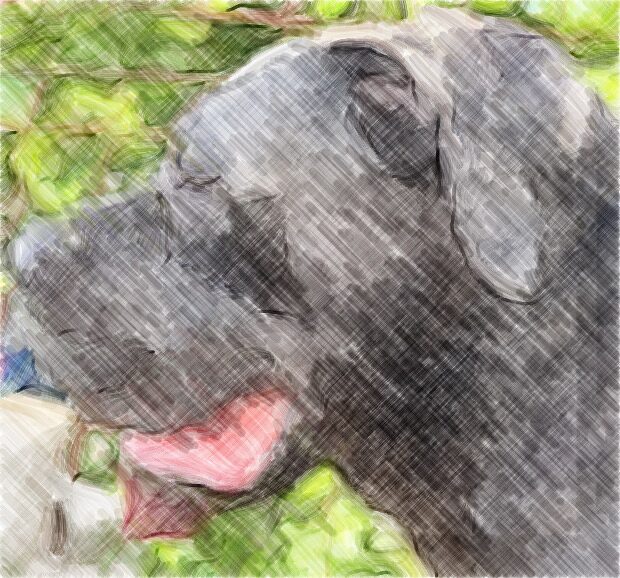
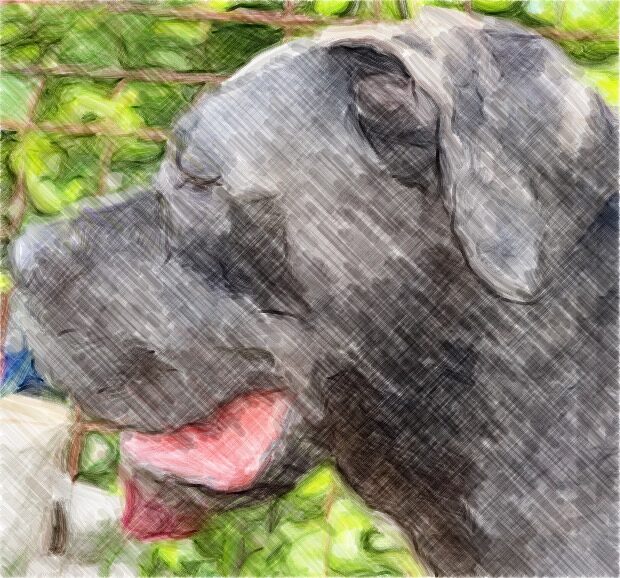
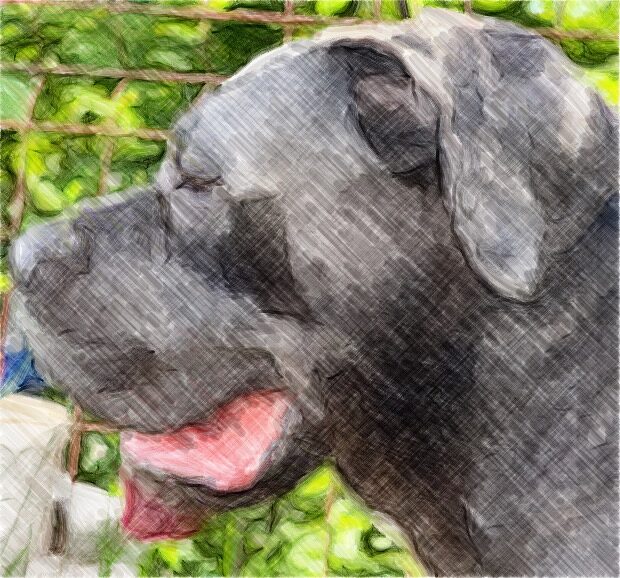
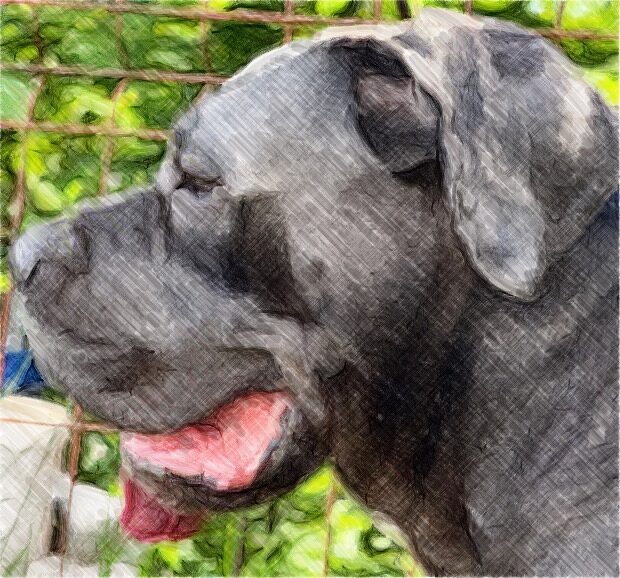
Cómo convertir una foto en pintura en tu Mac
Abre Paint It for Me
En la barra de herramientas, haz clic en Magic ▸ “Paint It for Me…”. Necesita espacio para una capa más; si un lienzo de la versión gratuita ya tiene 3 capas, Paint My te ofrece “Combine Layers” (combina las capas) en su lugar.
Elige una foto
Haz clic en “Choose Photo…” o suelta una foto en el recuadro que dice “Drop a photo here”.
Escoge un estilo
En “Style”, elige “Expressive” para trazos sueltos y decididos, o “Hyperrealistic” para construir el tono por pasadas, de lo grueso a lo fino, hasta que coincida con tu foto.
Define la técnica y el detalle
En “Medium” (técnica), haz clic en “Pencil”, “Colored Pencil”, “Watercolor” o “Crayon”. Después, ajusta el control deslizante “Detail” entre “Loose” y “Fine”.
Haz clic en Paint y mira cómo pinta
Haz clic en “Paint”. Bajo el lienzo, un indicador muestra “Painting” y un porcentaje; haz clic en “Stop” para quedarte con lo que ya está dibujado.
Deshaz todo en un paso
Haz clic en “Undo” en la barra de herramientas o pulsa ⌘Z para quitar toda la pintura en un solo paso.
De foto a pintura en Mac, con pinceladas reales
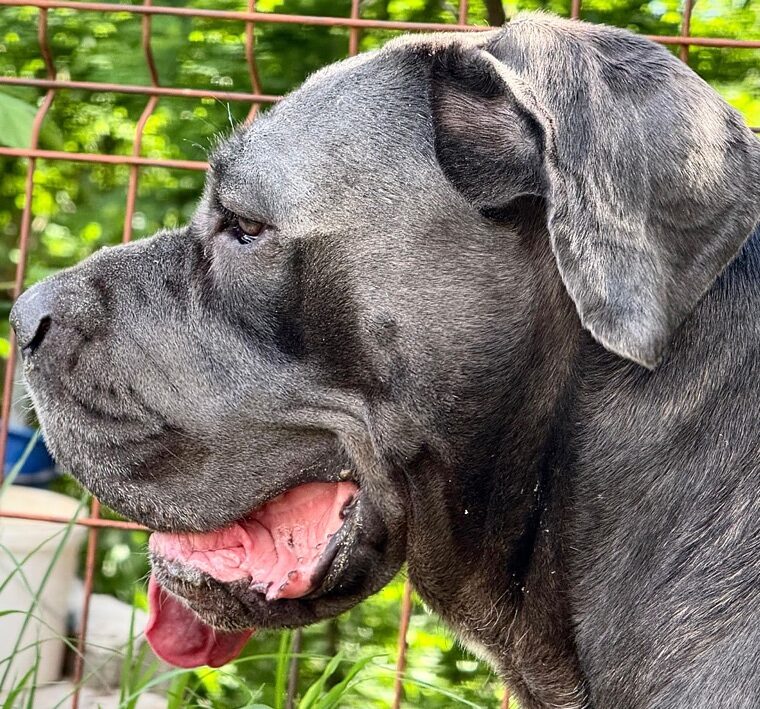
Para convertir una foto en pintura, Paint It for Me no pasa un filtro sobre los píxeles: dibuja tu foto con trazos del propio motor de pinceles de Paint My, en capas nuevas encima de tu trabajo.
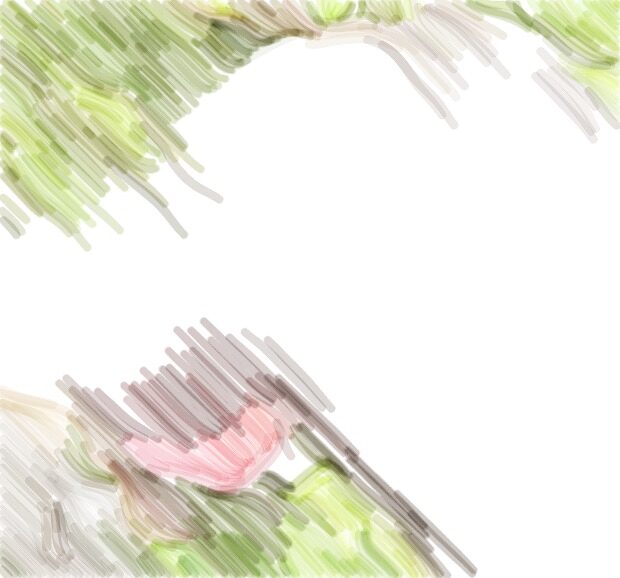
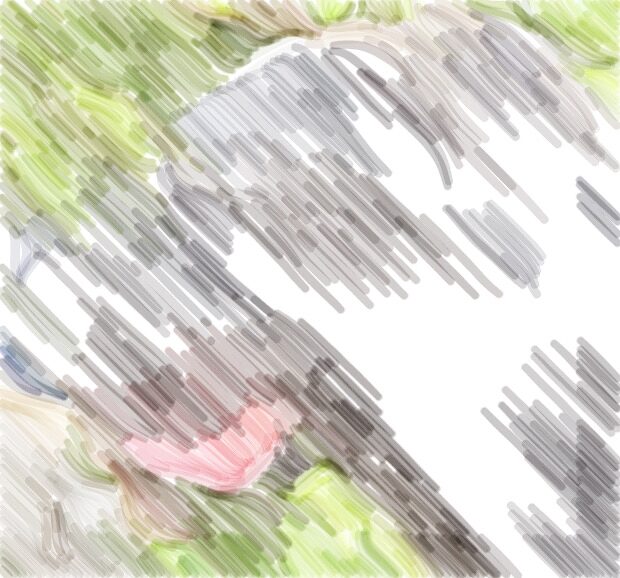
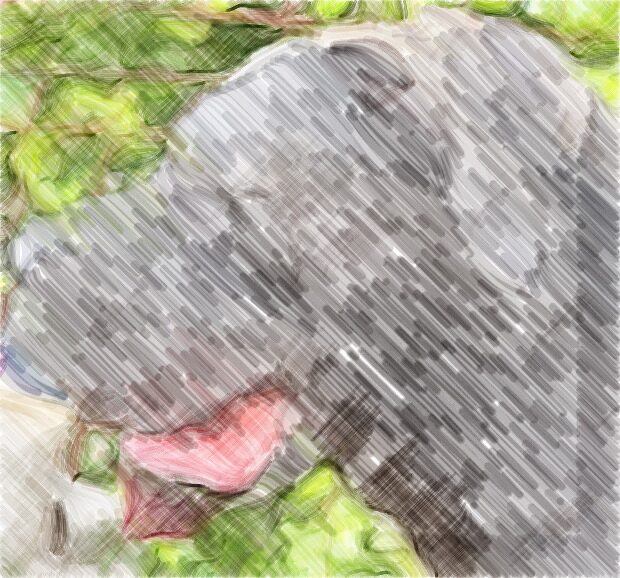
Ves cómo la pintura se va construyendo trazo a trazo. Al terminar, el indicador dice “Painted — every stroke is yours to edit” (pintada: cada trazo se puede editar). Pinta encima, borra partes u oculta una capa, igual que con tu propio trabajo.
Con Paint My Pro, cada capa se mantiene por separado. Tu primera pintura es gratis, y sus capas se unen en una sola capa llamada “Painting”.
Expressive o Hyperrealistic: dos formas de pintar una foto
Los dos estilos hacen que una foto parezca una pintura. “Expressive” usa trazos sueltos y decididos. Con Pencil, separa tu foto por tonos: tinta fina para las zonas más oscuras, carboncillo y grafito para las más claras y papel sin pintar para las más claras de todas. Colored Pencil, Watercolor y Crayon dan a cada color principal de tu foto su propia capa, con nombres como “Crayon · Red”.
“Hyperrealistic” trabaja como un pintor realista: de lo grueso a lo fino, por pasadas. Antes de cada pasada, compara el dibujo con tu foto y solo pone trazos donde todavía hacen falta. Las capas llevan los nombres que les pondría un artista, por ejemplo “Pencil · Shading · Midtones”.
En Hyperrealistic, el control deslizante “Detail” cambia qué pasadas se hacen. Cerca de “Fine”, suma una pasada “Fine Detail”. Cerca de “Loose”, se salta la pasada más fina, salvo con Crayon.
Convertir foto en acuarela, lápiz de color, lápiz o cera
Cada tarjeta de técnica muestra una nota breve, que cambia según el estilo (Expressive / Hyperrealistic):
- Pencil (lápiz): “Graphite and ink, by tone” (grafito y tinta, por tonos) / “Graphite layers, charcoal darks” (capas de grafito, oscuros al carboncillo).
- Colored Pencil (lápiz de color): “Every color, finely hatched” (cada color, con un tramado fino) / “Colors glazed layer on layer” (colores en veladuras, capa sobre capa).
- Watercolor (acuarela): “Wet washes, soft edges” (aguadas húmedas, bordes suaves) / “Light to dark, whites saved” (de claro a oscuro, reservando los blancos).
- Crayon (cera): “Bold, waxy color” (color intenso y ceroso) en los dos estilos.
Capas, modos de fusión y qué pintar después
En Hyperrealistic, las capas de Pencil, Colored Pencil y Watercolor usan el modo de fusión Multiply (Multiplicar), así que cada pasada oscurece la de abajo, como hace el pigmento sobre el papel. Las capas de Crayon usan Normal. La guía de capas y modos de fusión explica cómo funcionan estos modos.
Para seguir pintando a mano, consulta nuestras guías de acuarela digital y de la app para hacer bocetos en Mac. Si prefieres un line art (líneas de contorno) limpio en lugar de una pintura, puedes convertir una foto en dibujo con Magic ▸ “Photo to Sketch…”.
Convierte fotos en pintura sin conexión
Paint It for Me se ejecuta en tu Mac. Tu foto no se sube, no tienes que crear ninguna cuenta y funciona sin conexión. El panel About de Settings indica “No data collected” (no se recopilan datos).
Para fotografiar con tu iPhone, elige File ▸ “Import from iPhone or iPad”. La foto llega a una capa nueva y un indicador “Photo added” te ofrece el botón “Paint It for Me”. Por la misma vía puedes pasar un dibujo a digital con el iPhone.
Las partes transparentes de una foto se interpretan como papel sin pintar. Para pintar solo un sujeto, quita el fondo de la imagen, guarda el recorte como PNG con File ▸ “Export Selected Layers…” y después elige ese PNG en Paint It for Me.
Preguntas frecuentes
¿Puedo convertir una foto en acuarela sin subirla a internet?
Sí. Elige la técnica “Watercolor” en Paint It for Me. Pinta en tu Mac, y tu foto nunca se sube.
¿Es un filtro o IA generativa?
Ninguna de las dos cosas. Paint It for Me no es IA generativa ni un filtro de píxeles. Cada trazo es una pincelada real del propio motor de pinceles de Paint My, colocada en una capa que puedes editar.
¿Puedo editar la pintura después?
Sí. Con Pro, cada pasada, cada tono y cada capa de color se mantienen por separado. Tu primera pintura, la gratuita, se une en una sola capa llamada “Painting”, sobre la que puedes seguir pintando o borrar.
¿Paint It for Me es gratis?
Paint My se descarga gratis, y tienes una pintura gratis, con cualquiera de los dos estilos y cualquier técnica. El uso gratis se consume al hacer clic en “Paint”; después, Paint It for Me forma parte de Paint My Pro.
¿Se puede convertir una foto en pintura al óleo?
No. Paint It for Me pinta con lápiz, lápiz de color, acuarela o cera; no tiene técnica de óleo.
¿Cuánto tarda?
Ves cómo pinta, con el progreso en porcentaje. Haz clic en “Stop” cuando quieras para quedarte con lo que ya está dibujado.
La interfaz de la app está en inglés; los nombres de menús y herramientas se citan tal como aparecen en ella.
